


Jupyter Notebook 连接密码与 Token 查询及配置方法

本文详细介绍在 Jupyter Notebook 中查询连接 Token 的方法,包括通过命令行执行 jupyter-notebook.exe list 获取 Token,以及在 Notebook 环境中使用 notebook.auth.passwd 模块设置密码。内容涵盖从 Anaconda 环境配置到 PyCharm 调试的完整流程,解决非默认浏览器访问时的身份验证问题。
Jupyter Notebook 连接认证概述
当使用非默认浏览器访问 Jupyter Notebook 时,系统通常会要求输入连接密码或 Token 以完成身份验证。
Token 查询与密码设置方法
以下是具体的查询与配置方法:
首先,定位到 Anaconda 安装目录下的 Scripts 文件夹(路径示例为 XX:\AnacondaXX\Scripts),并在该目录下打开命令行窗口。
在命令行中输入并执行命令:jupyter-notebook.exe list
执行上述命令后,终端将输出当前正在运行的 Notebook 服务信息,其中包含可用的 Token 字符串。
关于连接密码,部分用户反馈设置后可能无法正常使用,具体表现需根据实际环境排查。
若需通过 Notebook 界面内部生成密码,可在已正常启动的 Notebook 文件单元格中进行操作。
in[1]from notebook.auth import passwd in[2]passwd()
Anaconda3 环境下的 Token 查找实践
补充知识:如何在 Anaconda3 环境中查找 Jupyter Notebook 的 Token。
近期有用户在使用 Anaconda3 学习 TensorFlow 时,希望将 Jupyter 编辑器中的代码下载下来,并在 PyCharm 中进行调试。
在尝试通过 CMD 使用 jupyter notebook 命令时,部分用户发现无法直接显示 Token 内容,具体现象可参考相关截图。
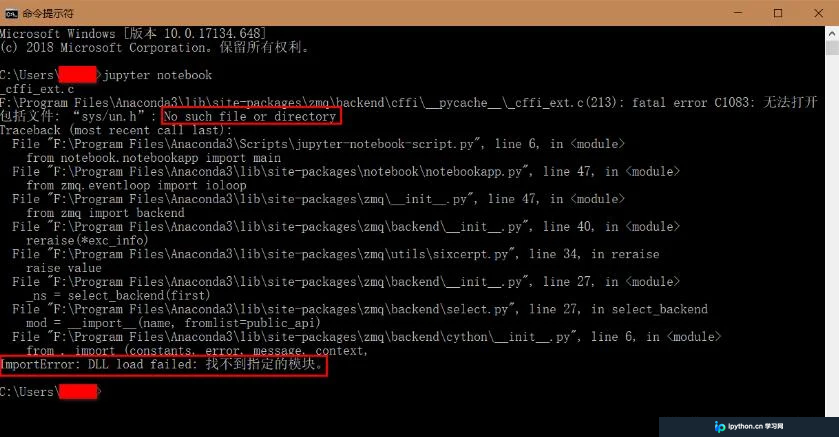
鉴于上述方法可能不可行,我们可以尝试另一种获取 Token 的途径。
切换到 Anaconda Prompt 工具,再次尝试执行指令:jupyter notebook list
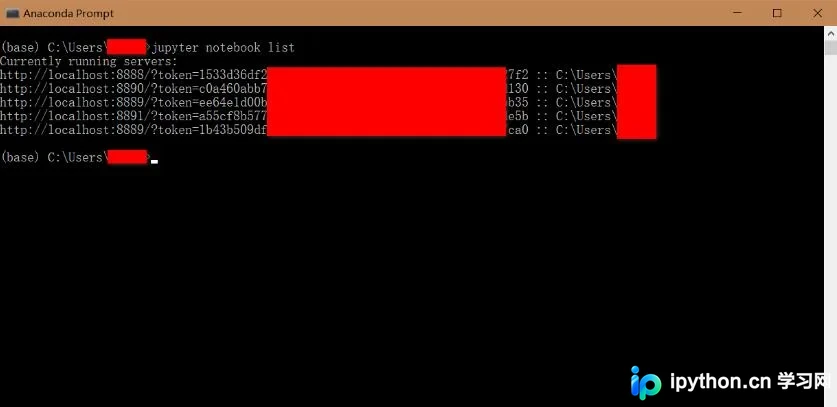
此时成功获取到 Token 信息。接下来,使用 PyCharm 打开对应的 .ipynb 文件,并点击运行按钮。

运行时会弹出提示框,要求输入之前获取的 URL 和 Token,将相关信息复制粘贴到对应位置即可成功运行。
以上即为 Jupyter Notebook 连接密码与 Token 的查询及配置方式,希望能为读者提供有效的参考。
本站声明
本文内容仅供参考,不代表本站观点。转载或引用请注明出处。如发现内容问题,请通过联系我们页面反馈。















