


PyCharm集成Scrapy:从环境搭建到项目初始化的完整指南

本文详细讲解如何在Python环境中安装Scrapy爬虫框架,并介绍如何利用PyCharm完成项目的初始化与Spider创建。内容涵盖使用国内豆瓣源解决安装慢的问题、验证安装版本、通过命令行创建项目结构以及在IDE中生成Spider模板的完整操作流程,帮助开发者快速上手Scrapy开发。
前言
Scrapy是一款基于Python开发的开源网络爬虫框架。它最初专为网页抓取设计,但也可广泛应用于通过API提取数据或执行通用网络爬取任务,是数据采集领域不可或缺的高效工具。
安装
pip install scrapy
若标准安装命令执行速度过慢,国内用户可配置豆瓣源以显著提升下载速率。
pip install -i https://pypi.douban.com/simple scrapy
请注意源地址格式必须准确,应为 https://pypi.douban.com/simple。该源适用于多数Python包的加速下载,此外也可选择阿里云镜像源作为替代方案。
安装过程结束后,在命令行终端执行以下命令进行验证:
scrapy -v
若终端输出显示了正确的版本号,则表明Scrapy已成功安装。
创建项目
当前主流IDE尚未提供直接创建Scrapy项目的功能,因此需要手动执行初始化操作。
1、选择一个合适的目录路径
在该目录下输入初始化命令:
scrapy startproject SpiderObject
当命令行返回特定提示信息时,即表示项目创建成功。
You can start your first spider with:
 cd SpiderObject
 scrapy genspider example example.com
随后进入对应文件夹查看生成的目录结构。
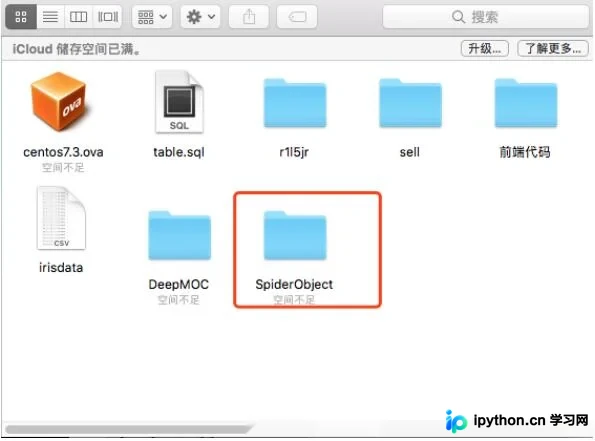
初始化项目
使用PyCharm打开刚才创建的项目文件夹。
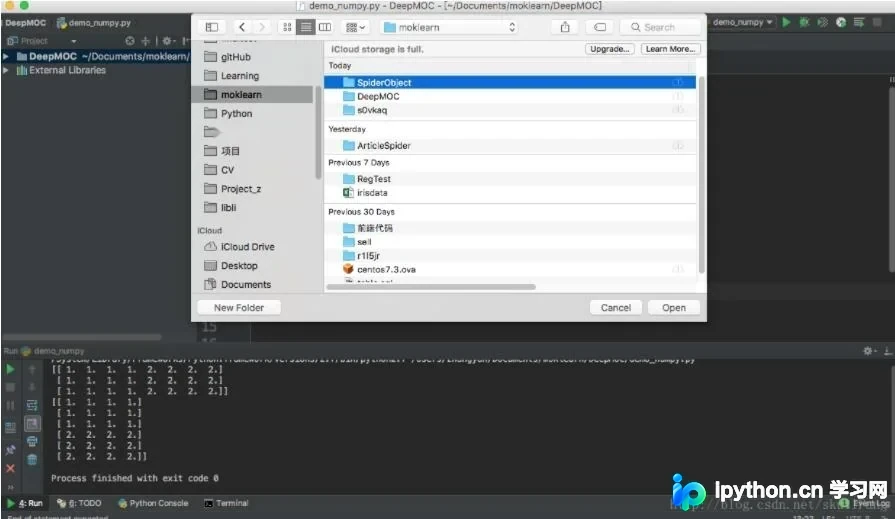
若PyCharm成功识别并加载项目结构,则说明配置正确。
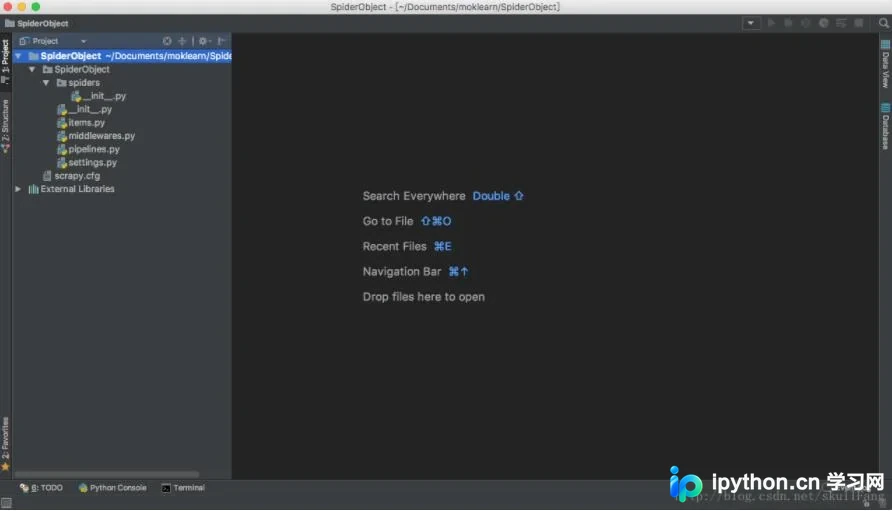
接下来,我们将生成一个Spider模板文件。
在PyCharm底部打开Terminal(终端)窗口。
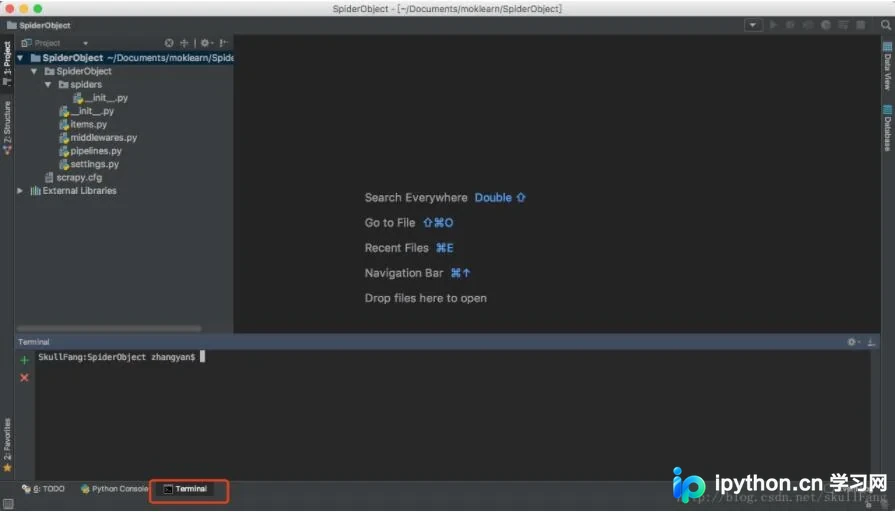
输入以下命令来创建Spider:
scrapy genspider BiduSpider http://www.baidu.com
此时,在项目的spiders包目录下会新增一个对应的Python文件。
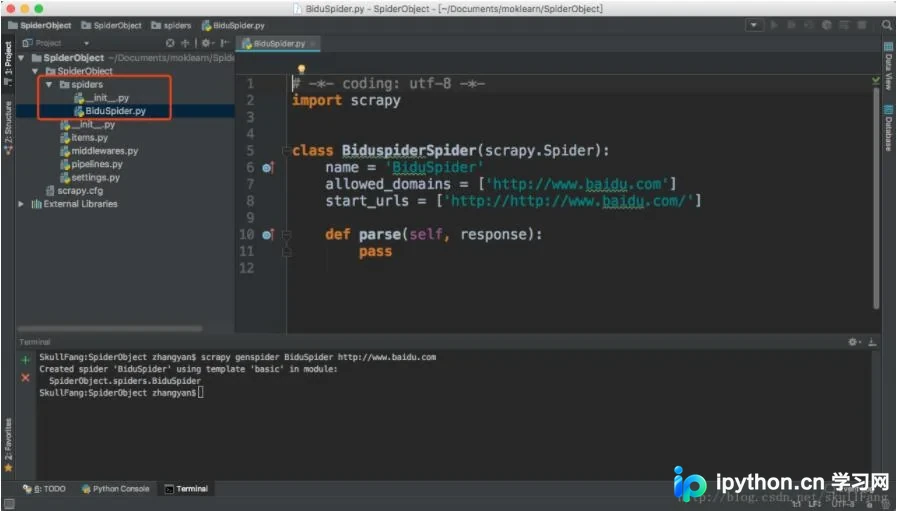
这标志着Spider创建成功,现在即可在PyCharm环境中利用Scrapy框架进行开发。
以上即为PyCharm结合Scrapy进行安装及项目初始化的完整流程,希望能为各位开发者提供参考与帮助,欢迎持续关注与支持。
本站声明
本文内容仅供参考,不代表本站观点。转载或引用请注明出处。如发现内容问题,请通过联系我们页面反馈。















