


Python利用Selenium实现网页自动签到教程

本文详细介绍如何使用Python的Selenium库实现网页自动签到功能。内容涵盖环境配置、ChromeDriver驱动安装、自动化脚本编写及Windows任务计划程序的设置。通过具体代码示例和注册表修改建议,帮助用户解决常见报错并实现每日自动登录签到,适合Web自动化入门者参考。
本文将分享一个使用Python实现网页自动签名的具体代码示例,供读者参考学习。
第一步:准备运行环境(以Chrome浏览器为例)
1. 安装Selenium库
pip install selenium
2. 下载对应的ChromeDriver驱动;
请根据本地Chrome浏览器的版本号,下载匹配的ChromeDriver驱动。下载并解压后,将chromedriver.exe文件放置到Python安装目录下的Scripts文件夹中,或者将该路径添加到系统的环境变量Path中。
第二步:Selenium自动化脚本源码
代码逻辑较为简单,且已包含详细注释,此处不再逐一解释。
# -*- coding: utf-8 -*-
import time
from selenium import webdriver
from selenium.webdriver.common.keys import Keys

#myusername = "XXX"#登录账号
#mypassword = "XXX"#登录密码

driver = webdriver.Chrome() #模拟浏览器打开网站
driver.get("https://www.ctguqmx.com")
#driver.maximize_window() #将窗口最大化

try:
 driver.find_element_by_xpath('/html/body/div[1]/div/div[4]/span/a[1]').click()#定位语句去源码中找
 time.sleep(2)#延时加载

 #找到登录框,输入账号密码
 driver.find_element_by_xpath("//*[@id='aw-login-user-name']").send_keys("myusername")
 driver.find_element_by_xpath("//*[@id='aw-login-user-password']").send_keys("mypassword")


 #模拟点击登录
 driver.find_element_by_xpath("//*[@id='login_submit']").click()
 time.sleep(2)

 #模拟登陆后点击签到界面
 driver.find_element_by_xpath("/html/body/div[1]/div/div[5]/a").click()
 time.sleep(2)

 #模拟点击签到
 driver.find_element_by_xpath("//*[@id='qd_button']").click()
 time.sleep(2)

 print("签到成功")

except:
  print("签到失败")

driver.quit#退出去动
注意:运行代码时若遇到报错“ERROR:install_util.cc(597)] Unable to read registry value HKLM\SOFTWARE\Policies\Google\Chrome\MachineLevelUserCloudPolicyEnrollmentToken”,请在注册表中对应路径下新建一个字符串值“Chrome\MachineLevelUserCloudPolicyEnrollmentToken”以解决该问题。
第三步:配置Windows系统定时任务
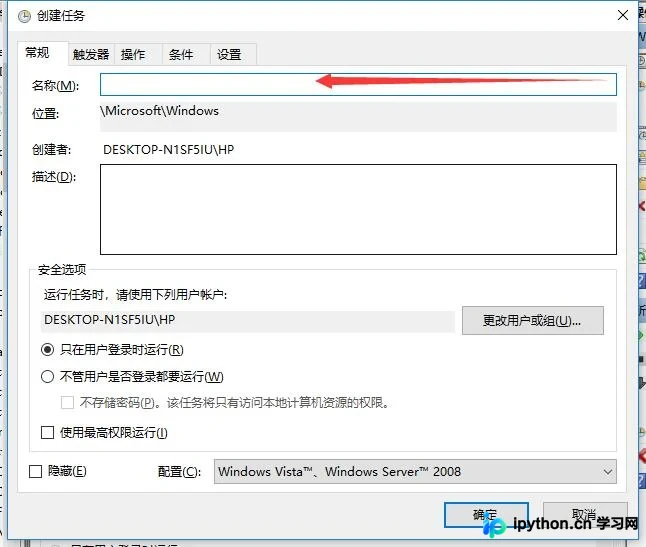
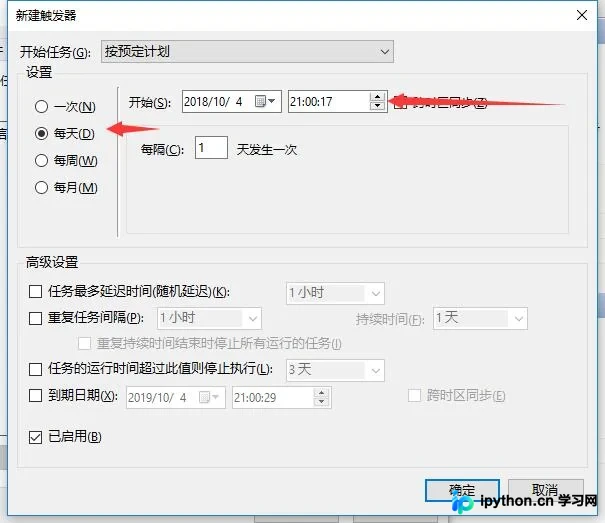
1. 打开“计算机管理”:右键点击“我的电脑”,选择“管理”,在左侧栏找到“任务计划程序”,依次展开“Microsoft”>“Windows”,然后在右侧栏点击“创建任务”(具体步骤可参考网络教程)。
2. 配置任务属性:
输入任务名称
设置触发条件
配置执行操作
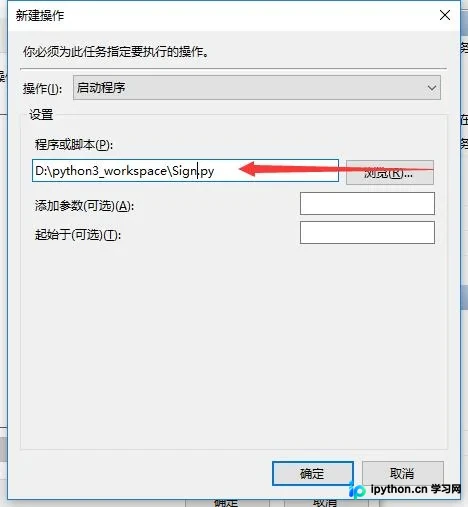
注意:此方法的前提是操作系统默认使用Python解释器打开.py后缀的文件。您可以先尝试直接运行,若无法执行,可通过以下步骤设置默认打开方式:
1. 按下Win+R键打开“运行”对话框;
2. 输入regedit并确认打开注册表编辑器;
3. 在注册表编辑器中定位到以下目录路径:
HKEY_CLASSES-ROOT > Python.file > shell > open > command
4. 修改该项的默认值内容为:
"D:\Python\Python3.6.1\pythonw.exe" "D:\Python\Python3.6.1\Lib\idlelib\idle.pyw" -e "%1" (请将上述路径替换为您实际安装的Python路径)
以上就是本文的全部内容,希望对您的学习有所帮助,欢迎支持本站。
本站声明
本文内容仅供参考,不代表本站观点。转载或引用请注明出处。如发现内容问题,请通过联系我们页面反馈。















