


Python wordcloud库安装与词云生成实战教程

本文详细介绍Python中wordcloud库的安装方式,包括pip命令行、whl文件及IDE集成安装。通过配置width、height等参数,结合generate生成文本和to_file保存图像,演示如何制作基础词云。最后通过爱心形状遮罩案例,展示如何在指定图形中生成自定义词云文件。
1.词云库简介
wordcloud是Python生态中的一个第三方扩展库,其名称直译为“词云”。词云技术以词语为基本展示单位,能够更加直观且富有艺术感地呈现文本数据的分布特征。
使用前需先完成库的安装,主要支持以下几种安装途径:
- 通过命令行工具执行pip install wordcloud命令进行安装。
- 从Python官方资源站点下载对应的whl文件,随后进行本地安装。
- 在集成开发环境中直接安装,例如在PyCharm的Python Package管理界面中搜索wordcloud并下载。
2.词云库的基本使用
生成词云的核心流程包含以下三个步骤:
- 配置词云对象的参数。
- 加载待处理的词云文本内容。
- 输出并保存词云图像文件。
(1)配置对象参数
import wordcloud
'括号里的参数为空则全都采用默认值'
w=wordcloud.WordCloud()
常用的配置参数如下:
width:用于指定生成图片的宽度,默认值为400像素。
height:用于指定生成图片的高度,默认值为200像素。
min_font_size:设定词云中显示的最小字号,默认值为4号。
max_font_size:设定词云中显示的最大字号,默认情况下会根据高度参数自动调节。
mask:用于指定词云的形状轮廓,默认情况下为长方形。
(2)加载词云文件
w.generate('dream is possible')
'内容可以是一段文本也可以是打开的文件'
通常使用generate方法来加载词云数据,该方法接受的参数可以是一段字符串文本,也可以是一个已打开的文本文件对象。
(3)输出词云文件
w.to_file('123.png')将生成的词云保存为图片格式的文件。
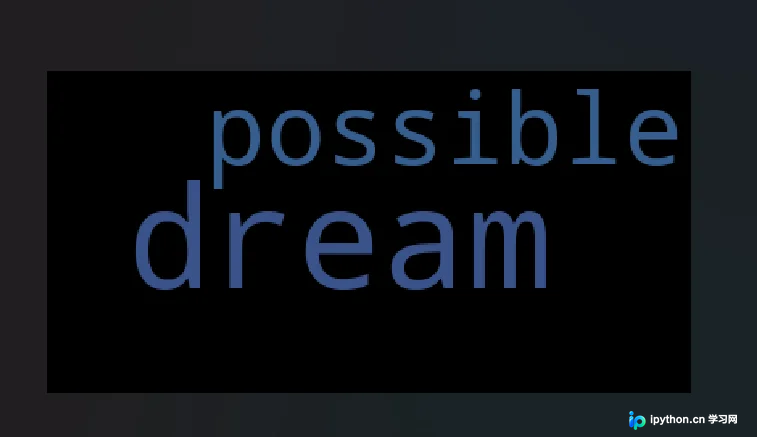
至此,一个简单的词云制作过程即告完成。不过,这种默认样式的简单词云视觉效果可能较为普通。
3.wordcloud使用实例-在图形中生成词云
若要在特定图形中生成词云,首先需要一个基础图形。该图形建议尽量简单且轮廓封闭,否则计算机可能无法正确识别形状。
以下代码用于绘制一个爱心图形:
from turtle import *
def  love():
   for i in range(200):
       right(1)
       forward(1)
pensize(2)
speed(10)
color('black','red')
begin_fill()
left(140)
forward(111.65)
love()
left(120)
love()
forward(111.65)
end_fill()
hideturtle()
done()
最终生成的爱心样式如下:

将绘制好的爱心图形保存为“爱心.png”文件。准备好该图像后,即可开始制作词云。
此处准备了一段示例文本文件,命名为“See You Again.txt”。
import wordcloud
import matplotlib.pyplot as plt
from imageio.v2 import imread
'导入相关模块'
mk=imread('..\R&Q_pic\爱心.png')
'打开图片文件'
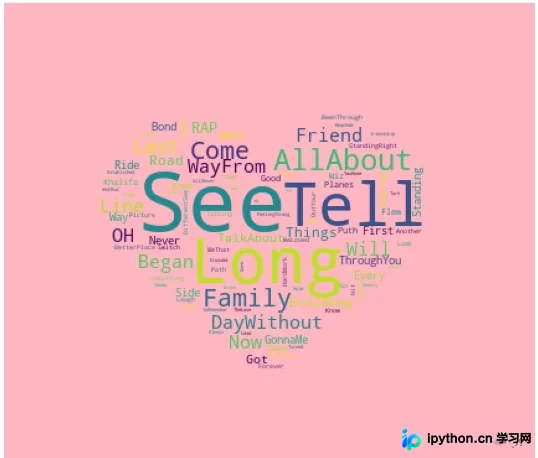
w=wordcloud.WordCloud(mask=mk,background_color='lightpink')
'配置对象参数 背景颜色设置为亮粉色'
f=open('../Stu_pack/See You Again.txt','r')
'打开文本文件'
w.generate(f.read())
plt.imshow(w)
plt.axis('off')
plt.show()
w.to_file('../R&Q_Pic/Love.png')#保存文件为Love.png
运行以下代码即可生成对应的词云文件:
到此这篇关于python wordcloud库实例讲解使用方法的文章就介绍到这了,更多相关python wordcloud内容请搜索本站以前的文章或继续浏览下面的相关文章希望大家以后多多支持本站!
本站声明
本文内容仅供参考,不代表本站观点。转载或引用请注明出处。如发现内容问题,请通过联系我们页面反馈。















