


Python集成OCR库tesserocr与pytesseract安装配置及常见问题排查

本文详细讲解在Python环境中集成OCR技术以处理验证码识别的完整流程。重点涵盖Tesseract引擎的安装与环境变量配置,解决tesserocr库在Windows下pip安装失败的whl文件获取与依赖处理问题,以及pytesseract库的便捷安装方式。通过对比两种库的实际识别效果与代码示例,提供从环境搭建到实战应用的完整解决方案。
Tesseract引擎安装与环境变量配置
Tesseract引擎的安装及基础配置
在Python爬虫开发中,验证码识别是常见挑战。对于简单的图形验证码,如 所示类型,通常采用OCR(Optical Character Recognition,光学字符识别)技术进行解析。OCR技术通过扫描字符图像并将其形状转化为电子文本数据来实现识别。tesserocr作为Python中调用Tesseract引擎的封装库,其使用前需先确保系统已正确安装Tesseract本体。
Tesseract官方下载页面为https://digi.bib.uni-mannheim.de/tesseract/。用户可选择下载不带dev标识的稳定版本。例如,作者曾使用3.05.01版本,但该版本较旧,识别精度有限;建议读者优先下载最新的3.05.02或更高版本,以获得更优的识别性能。
执行安装程序时,一路点击“下一步”即可。在最后的“Additional Language data (download)”选项界面,务必勾选该选项以下载多语言支持包,这将增强OCR对各类字符的识别能力。随后继续完成安装直至提示成功。
示例中的默认安装路径为:G:\Program Files (x86)\Tesseract-OCR。请根据实际安装情况记录该路径。
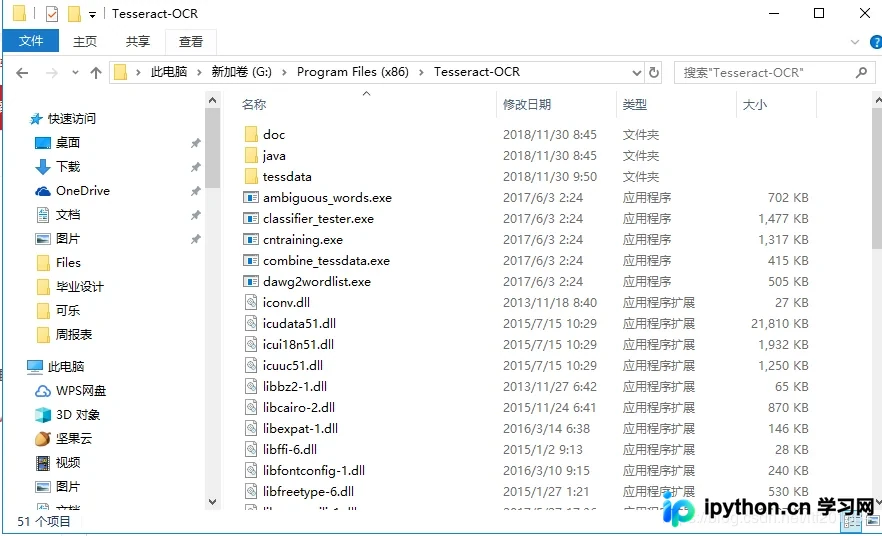
安装完成后,必须配置系统环境变量。打开“环境变量”设置窗口,在“Path”变量中添加Tesseract的可执行文件路径。
具体添加内容如 所示。完成此步骤后,Tesseract引擎即安装并配置完毕,可在命令行通过`tesseract --version`验证是否生效。
tesserocr库安装及IDE环境适配
Python库tesserocr的安装配置
初次尝试直接在CMD命令行执行`pip install tesserocr`时,通常会遇到报错。由于早期未截图记录具体错误信息,此处仅描述现象:直接pip安装往往因缺少C++编译环境或依赖库而失败。
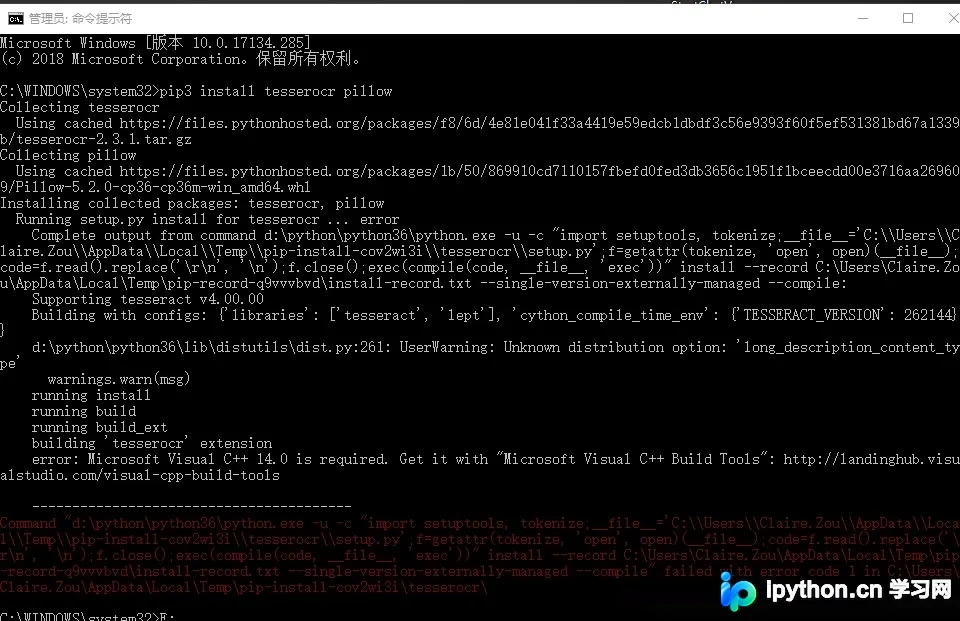
面对此类编译错误,无需专门下载Visual C++构建工具。更高效的解决方案是直接下载预编译的.whl文件进行本地安装。
预编译文件的下载地址为:https://github.com/simonflueckiger/tesserocr-windows_build/releases。务必确保下载的whl文件版本与本地Python版本及Tesseract版本严格对应。
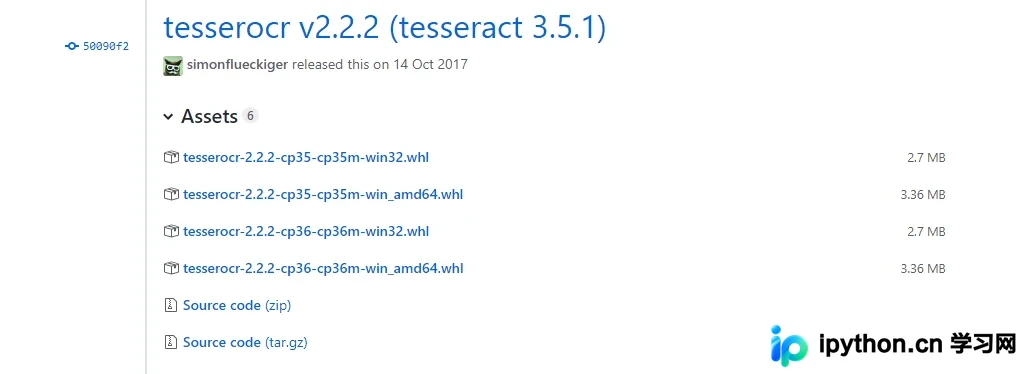
以作者环境为例,Tesseract版本为3.5.1,因此需下载对应版本的whl文件。读者请根据自身Python版本(如cp36、cp37等)和系统架构(win_amd64等)自行选择匹配的文件。
假设将`tesserocr-2.2.2-cp36-cp36m-win_amd64.whl`文件保存至G盘根目录。在CMD中执行`pip install G:\tesserocr-2.2.2-cp36-cp36m-win_amd64.whl`时,可能会报错提示无法安装whl文件。这是因为系统尚未安装wheel工具。
解决此问题的方法是先安装wheel库。在CMD中执行`pip install wheel`即可完成安装。
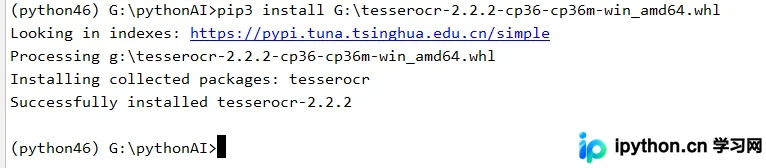
wheel安装成功后,再次执行`pip install G:\tesserocr-2.2.2-cp36-cp36m-win_amd64.whl`,即可成功安装tesserocr库。
尽管命令行安装成功,但在PyCharm等IDE中调用tesserocr时仍可能报错。经排查,这是由于IDE终端环境与系统环境变量未完全同步所致,需进行额外配置。
解决方法是在PyCharm的Terminal终端中执行特定命令,具体操作如所示截图。
若执行上述命令后仍报错,还需进行一步文件复制操作。
将Tesseract安装目录下的`tessdata`文件夹,完整复制到Python解释器所在目录的`scripts`文件夹中。
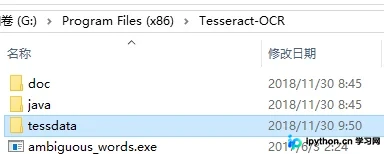
操作完成后,目录结构应如所示。
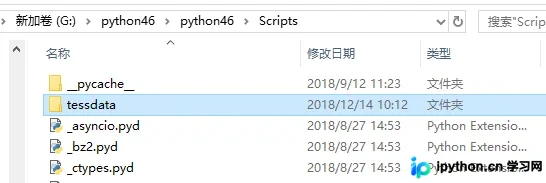
完成上述所有步骤后,tesserocr库在PyCharm中即可正常使用,不再报错。
接下来测试tesserocr对两张示例图片的识别效果。
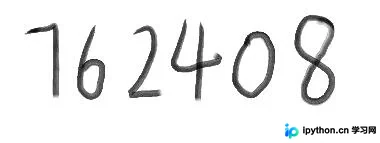

测试代码如下:
from PIL import Image
import tesserocr

imag=Image.open('test.jpg')
print(tesserocr.image_to_text(imag))
imag1=Image.open('image.png')
print(tesserocr.image_to_text(imag1))
运行结果如下:
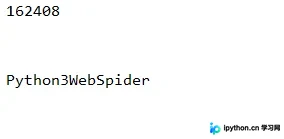
结果显示,图片中的“762408”被错误识别为“162408”。作者认为这可能是由于使用的Tesseract版本较旧导致识别能力不足,建议尝试更新Tesseract版本以提升准确率。
以上为tesserocr的安装及问题排查过程。此外,Python中还有另一个常用的OCR库pytesseract,其安装更为简便。
pytesseract库安装与对比测试
pytesseract库的安装配置
相比tesserocr,pytesseract的安装过程简单得多,通常不会遇到编译报错。直接在CMD中执行`pip install pytesseract`即可完成安装,或在PyCharm中直接搜索并安装该库。
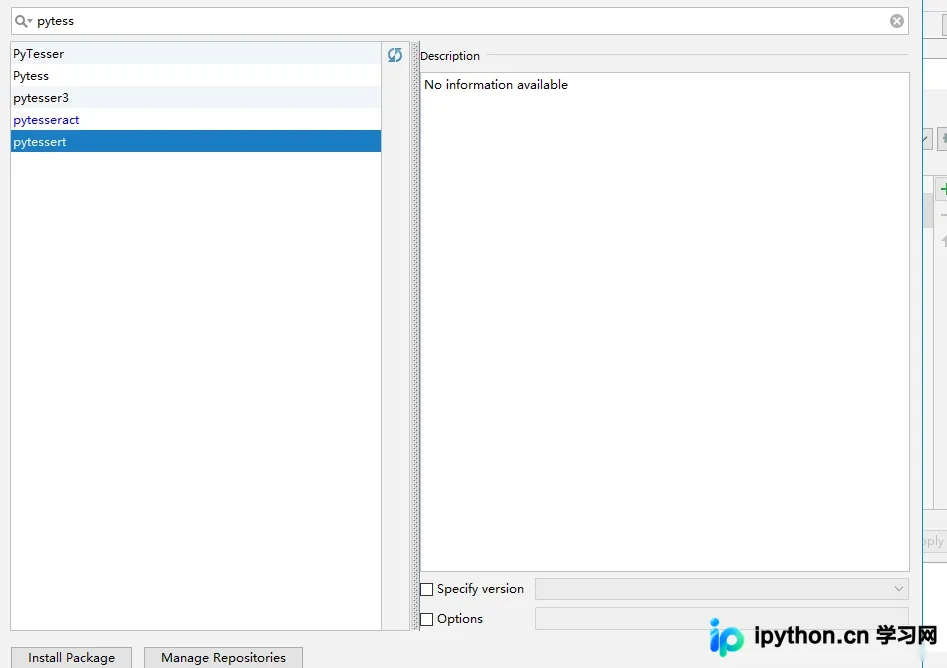
安装过程非常便捷,无需处理复杂的依赖关系。
使用相同的两张测试图片,验证pytesseract的识别效果。
测试代码如下:
import pytesseract
from PIL import Image
import tesserocr

im=Image.open('test.jpg')
print(pytesseract.image_to_string(im))
im1=Image.open('image.png')
print(pytesseract.image_to_string(im1))
运行结果:

从运行结果来看,pytesseract的识别效果与tesserocr相似。鉴于安装简便性,作者更推荐使用pytesseract库。
验证码识别实战与效果局限
验证码识别实战与局限性分析
以知乎登录界面的验证码为例,下载图片 并进行识别尝试。
识别代码如下:
import pytesseract
from PIL import Image
import tesserocr


#简单验证 特别垃圾
image=Image.open('3.jpg')
result=tesserocr.image_to_text(image)
print(result)


#完全验证 也不咋地。。
image1=Image.open('3.jpg')
image1=image1.convert('L')
threshold=127
table=[]
for i in range(256):
 if i <threshold:
  table.append(0)
 else:
  table.append(1)
image2=image1.point(table,'1')
image2.show() #二值化灰度处理图片显示
result=pytesseract.image_to_string(image2)
print(result)
运行结果:
如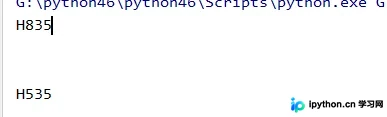 所示,直接识别均告失败。
尽管经过灰度化和二值化处理后的图片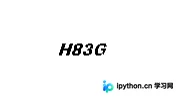 已相当清晰,但识别率依然不高。
肉眼可辨认为“H83G”,但程序识别结果为“H535”。这表明当前OCR库在处理复杂验证码时效果有限,目前仅能作为基础方案使用,建议结合其他图像处理技术优化。
本文总结了Python集成OCR库的主要安装步骤、常见报错解决方法及效果对比,希望对读者有所帮助。欢迎支持本站获取更多技术内容。
本站声明
本文内容仅供参考,不代表本站观点。转载或引用请注明出处。如发现内容问题,请通过联系我们页面反馈。















