


Windows下Python2与Python3共存及版本切换配置指南

本文详细介绍在Windows系统中同时安装Python2.7.12与Python3.6.2的方法,并通过配置用户环境变量实现命令行中通过python和python2命令切换版本。重点解析Path变量中添加多路径及使用变量引用的注意事项,确保斜杠不重复,并区分pip与pip3的库安装路径差异。
Python 2与Python 3版本差异概述
Python 2与Python 3在语法和编码实现上存在显著差异。Python 3在设计之初未考虑向下兼容,导致许多为早期Python 2编写的程序无法直接在Python 3环境中运行。目前,大多数第三方库正致力于适配Python 3.0版本,以解决兼容性问题。
双版本共存需求背景
笔者最初安装的是Python 3.6.2版本,但在进行Cocos开发时,运行build_native.py等脚本因语法基于Python 2而编译失败。为解决Python 2与3之间的差异冲突,笔者在电脑上额外安装了Python 2.7.12,从而引发了版本切换的需求。
环境变量的配置往往令人头疼,涉及路径设置、软件调用选择及生效延迟等问题。尽管操作难度不高,但细节处理不当容易引发困扰。
本机Python 2的安装路径为:C:\Python27
本机Python 3的安装路径为:F:\python
由于安装过程未采用标准化命名,以下配置过程基于上述两个具体路径展开。
Windows环境变量配置步骤
第一步,进入环境变量配置界面:
依次点击控制面板、系统和安全、系统,最后选择高级系统设置。
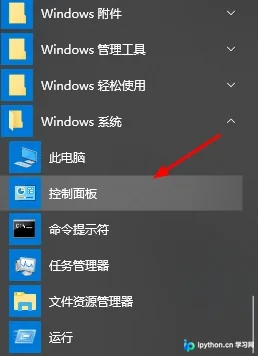
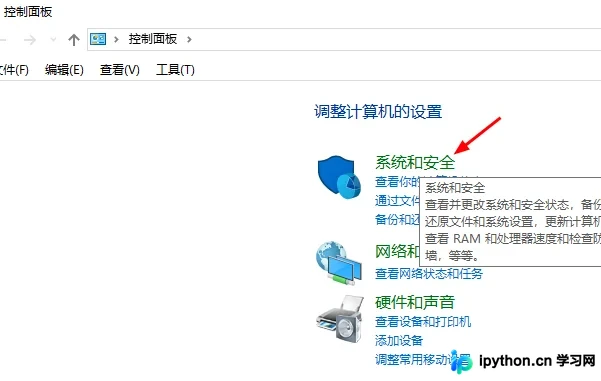
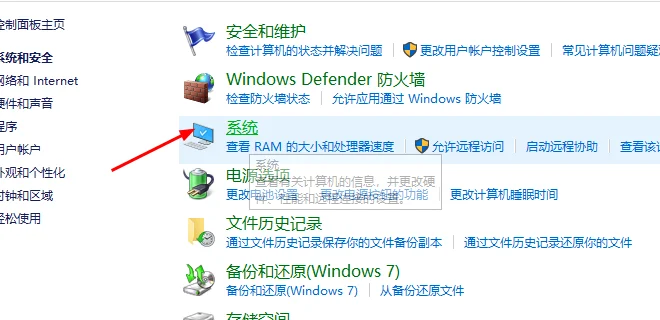
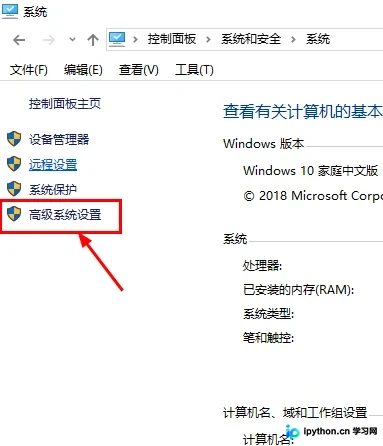
在系统属性窗口中,点击“环境变量”按钮。
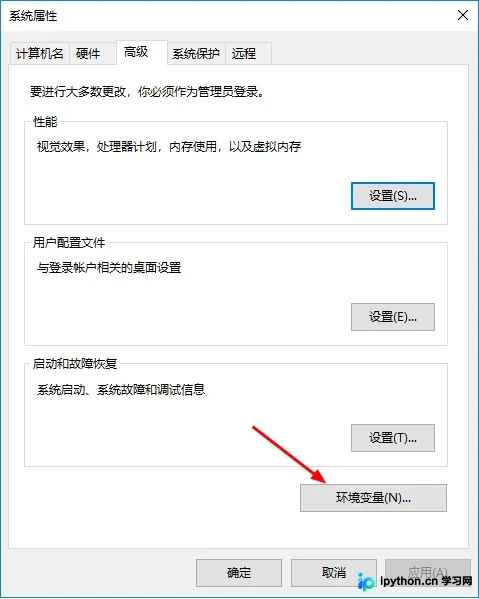
第二步,配置用户环境变量:
在用户变量区域,新建以下两个变量:
变量名:python
变量值:F:\python
变量名:python2
变量值:C:\Python27
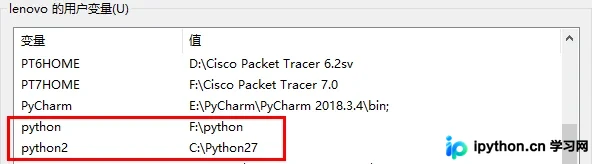
此处“python”变量指向Python 3.6.2的路径,“python2”变量指向Python 2.7.12的路径。请根据实际安装路径修改上述值。
第三步,修改Path变量:
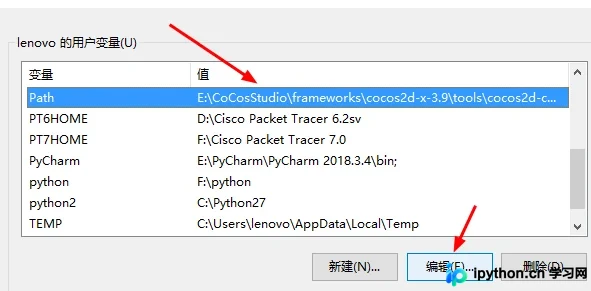
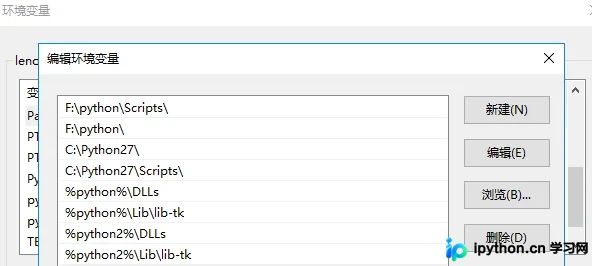
在Path变量中依次添加以下8个路径条目:
F:\python\Scripts\
F:\python\
C:\Python27\
C:\Python27\Scripts\
%python%\DLLs
%python%\Lib\lib-tk
%python2%\DLLs
%python2%\Lib\lib-tk
配置完成后的Path变量应包含上述所有条目。
连续点击三个“确定”按钮,保存设置并退出环境变量配置界面。
第三步,验证切换功能:
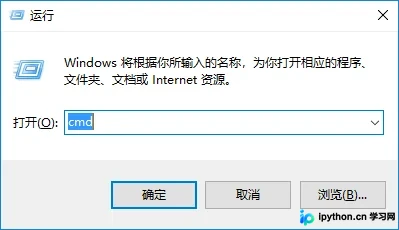
打开命令提示符(cmd)。
分别输入python和python2命令,即可进入对应版本的Python环境。
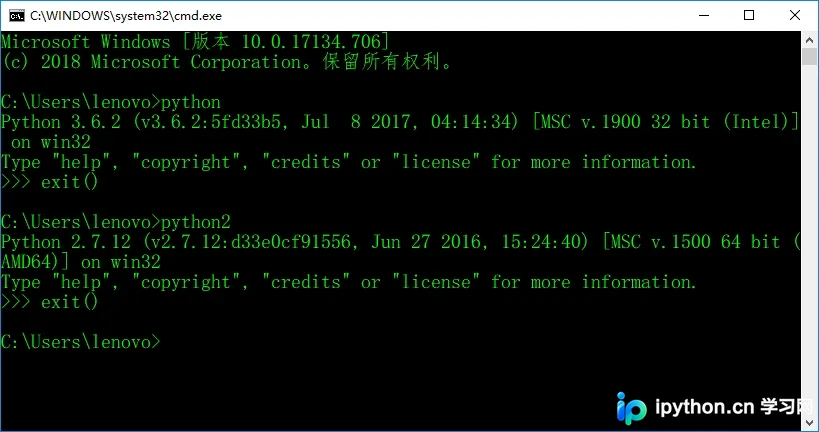
至此,双版本Python的切换配置已完成。
配置注意事项与工具使用区别
第四步,特别注意事项:
(1)在配置环境变量时,若使用%python%引用外部路径(如%python%\DLLs),请确保定义python变量时的值(F:\python)末尾不要包含反斜杠\。
原因:%python%用于引入变量值,若变量值末尾已带\,则Path中该路径会变为F:\python\\DLLs,导致斜杠重复从而配置错误。
(此错误较为基础,但在使用变量代入时不易察觉,笔者曾在此处耗费大量时间排查。)
(2)pip命令默认安装Python 2的第三方库,而pip3命令用于安装Python 3的第三方库。
区别:使用pip命令安装的库默认位于Python 2.7.12路径下,使用pip3命令安装的库则默认位于Python 3.6.2路径下。
总结
以上介绍了Python 2与Python 3在Windows下的共存及切换使用方法,希望对读者有所帮助。如有任何疑问,欢迎留言,笔者将及时回复。感谢对本站的支持!若本文对您有帮助,欢迎转载,请注明出处,谢谢!
本站声明
本文内容仅供参考,不代表本站观点。转载或引用请注明出处。如发现内容问题,请通过联系我们页面反馈。















