


Python爬虫抓取租房数据并基于高德地图可视化展示

本文介绍使用Python爬虫技术抓取58同城杭州地区特定价格段的公寓房源数据,并通过高德地图API将房源位置、价格等信息可视化展示在地图上。文章包含Python后端抓取逻辑与前端HTML/JS交互代码,支持工作地点筛选及通勤方式计算,帮助开发者快速实现房源地图展示功能。
项目简介与准备工作
本文面向Python初学者,内容可能存在不足,欢迎指正。
本项目采用相对简单的urllib.parse和requests库进行数据抓取,并将获取到的房源数据映射到地图上展示。以下直接展示核心实现代码。
首先需安装Python运行环境及代码编辑器,具体步骤可自行搜索相关教程。
以58同城品牌公寓为例,本次抓取目标为杭州地区租金在2000至4000元之间的公寓房源。
Python后端数据抓取实现
#-*- coding:utf-8 -*-
from bs4 import BeautifulSoup
from urllib.parse import urljoin
import requests
import csv
import time
以下是程序运行所需引入的基础模块列表。
url = "http://hz.58.com/pinpaigongyu/pn/{page}/?minprice=2000_4000"
#已完成的页数序号,初时为0
page = 0
定义程序中使用的全局变量,包括目标URL及分页计数器。
csv_file = open(r"c:\users\****\Desktop\houoseNew.csv","a+",newline='')
csv_writer = csv.writer(csv_file, delimiter=',')
自定义数据存储路径,将爬取结果保存为CSV格式以便于后续编辑处理。其中文件打开模式使用“a+”以支持多次追加写入,建议使用此模式而非“wb”;参数newline=''用于避免CSV文件中出现空行。
while True:
  #为了防止网站屏蔽ip,设置了时间定时器每隔5秒爬一下。打完一局农药差不多都爬取过来了。
  time.sleep(5)
  page +=1
  #替换URL中page变量
  print (url.format(page=page)+"ok")
  response = requests.get(url.format(page=page))
  html=BeautifulSoup(response.text)
  #寻找html中DOM节点li
  house_list = html.select(".list > li")

  # 循环在读不到新的房源时结束
  if not house_list:
    break

  for house in house_list:
    #根据hml的DOM节点获取自己需要的数据
    house_title = house.select("h2")[0].string
    house_url = urljoin(url, house.select("a")[0]["href"])
    house_pic = urljoin(url, house.select("img")[0]["lazy_src"])
    house_info_list = house_title.split()

    # 如果第一列是公寓名 则取第二列作为地址
    if "公寓" in house_info_list[0] or "青年社区" in house_info_list[0]:
      house_location = house_info_list[0]
    else:
      house_location = house_info_list[1]

    house_money = house.select(".money")[0].select("b")[0].string
    csv_writer.writerow([house_title, house_location, house_money,house_pic ,house_url])
 #最后不要忘记关闭节流
 csv_file.close()
若目标网站屏蔽IP地址,可在HTTP请求头中添加IP代理数组,具体配置方法可参考相关技术文档。
接下来编写前端HTML页面,用于展示地图及交互控件。
前端页面结构较为简单,主要调用高德地图JavaScript API进行渲染,具体API用法可查阅高德开发者文档。
前端地图可视化与交互逻辑
<body>
<div id="container"></div>
<div class="control-panel">
  <div class="control-entry">
    <label>选择工作地点:</label>
    <div class="control-input">
      <input id="work-location" type="text">
    </div>
  </div>
  <div class="control-entry">
    <label>选择通勤方式:</label>
    <div class="control-input">
      <input type="radio" name="vehicle" value="SUBWAY,BUS" onClick="takeBus(this)" checked/> 公交+地铁
      <input type="radio" name="vehicle" value="SUBWAY" onClick="takeSubway(this)"/> 地铁
      <input type="radio" name="vehicle" value="WALK" onClick="takeWalk(this)"/> 走路
      <input type="radio" name="vehicle" value="BIKE" onClick="takeBike(this)"/> 骑车
    </div>
  </div>
  <div class="control-entry">
    <label>导入房源文件:</label>
    <div class="control-input">
      <input type="file" name="file" id="fileCsv"/>
      <button style="margin-top: 10px;width: 50%;" onclick="changeCsv()">开始</button>
    </div>
  </div>
</div>
<div id="transfer-panel"></div>
<script>
  var map = new AMap.Map("container", {
    resizeEnable: true,
    zoomEnable: true,
    center: [120.1256856402492, 30.27289264553506],
    zoom: 12
  });

  //添加标尺
  var scale = new AMap.Scale();
  map.addControl(scale);

  //公交到达圈对象
  var arrivalRange = new AMap.ArrivalRange();
  //经度,纬度,时间(用不到),通勤方式(默认是地铁+公交+走路+骑车)
  var x, y, t, vehicle = "SUBWAY,BUS";
  //工作地点,工作标记
  var workAddress, workMarker;
  //房源标记队列
  var rentMarkerArray = [];
  //多边形队列,存储公交到达的计算结果
  var polygonArray = [];
  //路径规划
  var amapTransfer;

  //信息窗体对象
  var infoWindow = new AMap.InfoWindow({
    offset: new AMap.Pixel(0, -30)
  });

  //地址补完的使用
  var auto = new AMap.Autocomplete({
    //通过id指定输入元素
    input: "work-location"
  });
  //添加事件监听,在选择补完的地址后调用workLocationSelected
  AMap.event.addListener(auto, "select", workLocationSelected);


  function takeBus(radio) {
    vehicle = radio.value;
    loadWorkLocation()
  }

  function takeSubway(radio) {
    vehicle = radio.value;
    loadWorkLocation()
  }
  function takeWalk(radio){
    vehicle = radio.value;
    loadWorkLocation()
  }
  function takeBike(radio) {
    vehicle = radio.value;
    loadWorkLocation()
  }
  //获取加载的文件
  function changeCsv() {
    $("#fileCsv").csv2arr(function (res) {
      $.each(res, function (k, p) {
        if (res[k][1]) {
          //addMarkerByAddress(地址,价格,展示的图片)
          addMarkerByAddress(res[k][1], res[k][2],res[k][3])
        }
      })
    });
  }

  function workLocationSelected(e) {
    workAddress = e.poi.name;
    loadWorkLocation();
  }

  function loadWorkMarker(x, y, locationName) {
    workMarker = new AMap.Marker({
      map: map,
      title: locationName,
      icon: 'http://webapi.amap.com/theme/v1.3/markers/n/mark_r.png',
      position: [x, y]

    });
  }


  function loadWorkRange(x, y, t, color, v) {
    arrivalRange.search([x, y], t, function (status, result) {
      if (result.bounds) {
        for (var i = 0; i < result.bounds.length; i++) {
          //新建多边形对象
          var polygon = new AMap.Polygon({
            map: map,
            fillColor: color,
            fillOpacity: "0.4",
            strokeColor: color,
            strokeOpacity: "0.8",
            strokeWeight: 1
          });
          //得到到达圈的多边形路径
          polygon.setPath(result.bounds[i]);
          polygonArray.push(polygon);
        }
      }
    }, {
      policy: v
    });
  }

  function addMarkerByAddress(address, money,imgUrl) {
    var geocoder = new AMap.Geocoder({
      city: "杭州",
      radius: 1000
    });
    geocoder.getLocation(address, function (status, result) {
      var iconValue = "";
      var _money=money;
      if (money.indexOf("-") > -1) {
        _money = money.split("-")[1];
      }
      //如果价格高于3000元/月在地图上显示红色,低于的话显示蓝色
      if (parseFloat(_money) > 3000) {
        iconValue="http://webapi.amap.com/theme/v1.3/markers/n/mark_r.png";
      }else{
        iconValue = "http://webapi.amap.com/theme/v1.3/markers/n/mark_b.png";
      }
      if (status === "complete" && result.info === 'OK') {
        var geocode = result.geocodes[0];
        rentMarker = new AMap.Marker({
          map: map,
          title: address,
          icon:iconValue,
          animation:"AMAP_ANIMATION_DROP",
          position: [geocode.location.getLng(), geocode.location.getLat()]
        })
        ;
        rentMarkerArray.push(rentMarker);
        //鼠标点击标记显示相应的内容
        rentMarker.content = "<img src='"+imgUrl+"'/><div>房源:<a target = '_blank' href='http://bj.58.com/pinpaigongyu/?key=" + address + "'>" + address + "</a><p>价格:"+money+"</p><div>"
        rentMarker.on('click', function (e) {
          infoWindow.setContent(e.target.content);
          infoWindow.open(map, e.target.getPosition());
          if (amapTransfer) amapTransfer.clear();
          amapTransfer = new AMap.Transfer({
            map: map,
            policy: AMap.TransferPolicy.LEAST_TIME,
            city: "杭州市",
            panel: 'transfer-panel'
          });
          amapTransfer.search([{
            keyword: workAddress
          }, {
            keyword: address
          }], function (status, result) {
          })
        });
      }
    })
  }

  function delWorkLocation() {
    if (polygonArray) map.remove(polygonArray);
    if (workMarker) map.remove(workMarker);
    polygonArray = [];
  }

  function delRentLocation() {
    if (rentMarkerArray) map.remove(rentMarkerArray);
    rentMarkerArray = [];
  }

  function loadWorkLocation() {
    //首先清空地图上已有的到达圈
    delWorkLocation();
    var geocoder = new AMap.Geocoder({
      city: "杭州",
      radius: 1000
    });

    geocoder.getLocation(workAddress, function (status, result) {
      if (status === "complete" && result.info === 'OK') {
        var geocode = result.geocodes[0];
        x = geocode.location.getLng();
        y = geocode.location.getLat();
        //加载工作地点标记
        loadWorkMarker(x, y);
        //加载60分钟内工作地点到达圈
        loadWorkRange(x, y, 60, "#3f67a5", vehicle);
        //地图移动到工作地点的位置
        map.setZoomAndCenter(12, [x, y]);
      }
    })
  }
</script>
</body>
完整代码已托管至GitHub:https://github.com/DIVIBEAR/pythonDemo.git。欢迎有经验的技术人员提出改进建议。
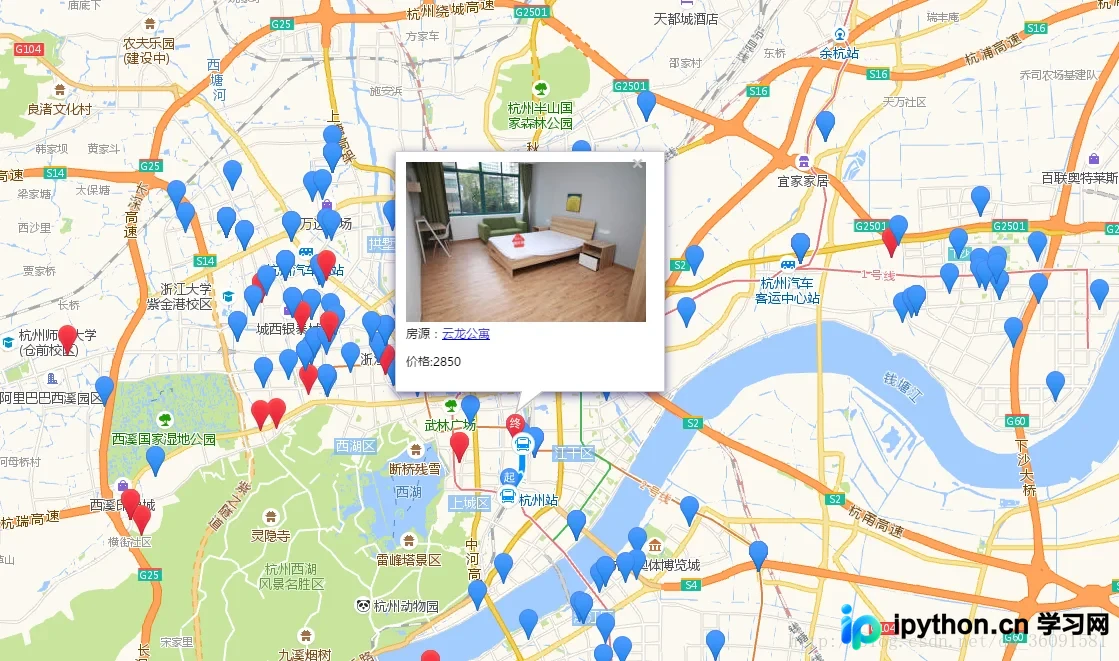
以上为Python爬虫抓取租房信息并在地图上显示的完整实现方案,希望能对读者有所帮助。如有疑问欢迎留言,小编将及时回复。感谢支持。
本站声明
本文内容仅供参考,不代表本站观点。转载或引用请注明出处。如发现内容问题,请通过联系我们页面反馈。















