


Python Pygame 实现方向键控制小球移动

发布时间:2026-10-13 |
5人浏览过
本文介绍如何使用 Python 的 Pygame 模块实现一个简单的小球移动程序。通过初始化 Pygame 环境,监听键盘方向键事件,计算小球位移并更新窗口显示,最终实现通过键盘控制小球在指定窗口内移动的效果。
Pygame 小球控制项目概述
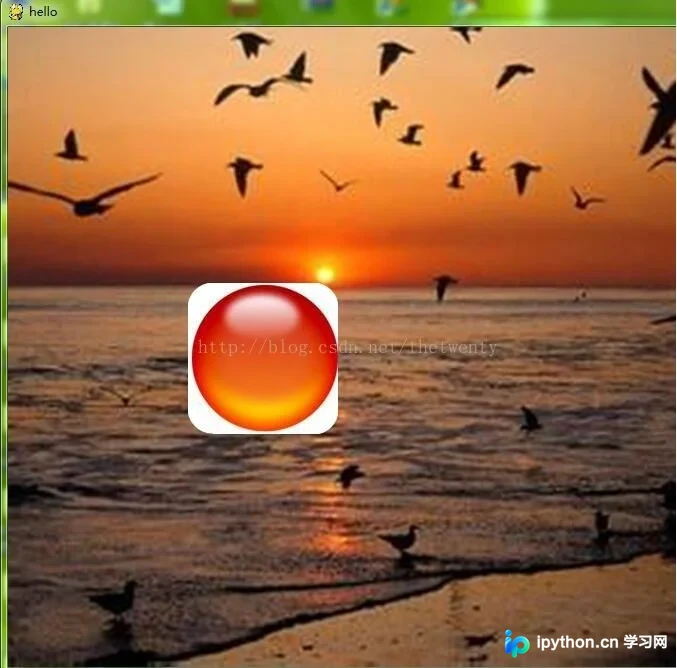
在最后一个项目中,我们使用了 Pygame 模块来实现通过方向键控制小球移动的功能。由于对该模块的具体用法不够熟悉,我在开发过程中查阅了一些相关资料以辅助完成。
核心代码实现
import sys
import pygame
from pygame.locals import *

def control_ball(event):
 speed = [x,y] =[0,0]# 设置相对位移
 speed_offset = 1 #小球的速度

# 如果事件的类型是 键盘输入,就根据方向键来求出速度的方向(默认是从左往右为1,从上往下为1)
 if event.type == KEYDOWN:
 if event.key == pygame.K_LEFT:
  speed[0] -= speed_offset
  print event.key

 if event.key == pygame.K_RIGHT:
  speed[0] = speed_offset
  print event.key

 if event.key == pygame.K_UP:
  speed[1] -= speed_offset
  print event.key


 if event.key == pygame.K_DOWN:
  speed[1] = speed_offset
  print event.key
#如果没有方向键的输入,则速度为0,小球不动
 if event.type in (pygame.K_UP, pygame.K_LEFT, pygame.K_RIGHT, pygame.K_DOWN):
 speed = [0,0]


 return speed


#主函数
def play_ball():
 pygame.init()#初始化
 window_size = Rect(0,0,800,640)#设置窗口的大小

 screen = pygame.display.set_mode(window_size.size)#设置窗口模式
 pygame.display.set_caption('hello')#设置窗口标题
 ball_image = pygame.image.load('ball.bmp')#载入小球图片
 back_image = pygame.image.load('ball1.bmp')#载入背景图片
 ball_rect = ball_image.get_rect()# 获取小球图片所在的区域

 while True:
#退出事件的处理
 for event in pygame.event.get():
  if event.type == QUIT:
  sys.exit()

 control_speed = control_ball(event)#获取到小球的方向
 ball_rect = ball_rect.move(control_speed).clamp(window_size)#小球按照方向移动,并且不会移出窗口。

 screen.blit(back_image,(0,0))#设置窗口背景,位于(0,0)处,窗口左上角。
 screen.blit(ball_image, ball_rect)#把小球绘制到背景surface上。

 pygame.display.flip()#更新窗口内容


if __name__ == '__main__':
 play_ball()
模块初始化步骤
使用 Pygame 模块的第一步是对其进行初始化,即调用 pygame.init() 函数,以确保所有必要的子模块都能正常工作。
总结与致谢
以上就是本文的全部内容,希望这些介绍能对大家的 Python 学习有所帮助,同时也欢迎大家多多支持本站。
本站声明
本文内容仅供参考,不代表本站观点。转载或引用请注明出处。如发现内容问题,请通过联系我们页面反馈。















