


PyQt5中利用按钮与setStyleSheet动态调整Label背景及样式

发布时间:2026-10-13 |
6人浏览过
本文介绍如何在PyQt5中通过按钮交互动态修改QLabel的背景颜色、字体及背景图片。重点解析setStyleSheet方法中rgb()透明度的应用,以及解决背景图片与标签尺寸不匹配的问题。通过QPixmap的scaled方法或setScaledContents属性,实现图片自适应标签大小,提供完整的代码示例与属性配置说明。
使用setStyleSheet修改Label样式
在PyQt5中,可以通过调用setStyleSheet方法来自定义Label的字体、大小及颜色等样式属性。
self.lab = QLabel("标签字体大小颜色", self)
self.lab.setGeometry(50,50,300,200)
self.setStyleSheet("QLabel{color:rgb(225,22,173,255);font-size:50px;font-weight:normal;font-family:Arial;}")
在CSS样式的color属性中,rgb()函数包含四个参数:前三个数值分别控制红、绿、蓝三色分量,第四个参数用于设置颜色的透明度。
使用font-size属性可以明确指定字体的大小。
设置font-weight为bold即可实现字体加粗效果。
通过font-family属性可以选择指定的字体族名称。
setStyleSheet同样支持设置标签的背景图片,但直接设置时,图片往往无法自动适配标签的尺寸。
QPixmap背景图片处理与自适应方案
为了解决背景显示问题,可以使用QPixmap类来加载并设置标签的背景图片。
self.lab = QLabel('标签背景图片', self)
self.lab.setGeometry(50,50,300,200)
pixmap = QPixmap('F:\A_code\PyQT_Demo\\1.png')
self.lab.setPixmap(pixmap)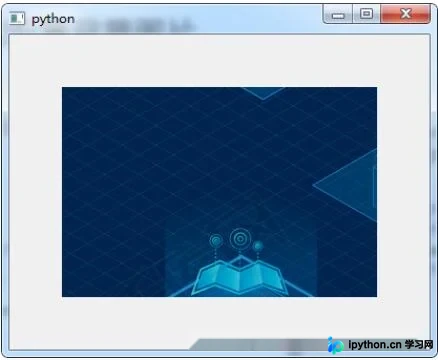
然而,仅使用QPixmap设置背景图片后,图片依然无法自动匹配标签的大小,可能导致显示不全或变形。
针对上述问题,需要对实例化QPixmap的代码部分进行修改,以处理图片尺寸。
pixmap=QPixmap('F:\A_code\PyQT_Demo\\1.png').scaled
  (self.lab.width(), self.lab.height())
另一种简便的方法是直接修改Label的属性,调用self.lab.setScaledContents(True),即可让图片自动缩放以填充标签区域。

以上介绍了在PyQt5中通过按钮操作改变Label背景颜色及相关样式的实现方法,供参考使用。
本站声明
本文内容仅供参考,不代表本站观点。转载或引用请注明出处。如发现内容问题,请通过联系我们页面反馈。















