


Python实战:自制有道词典爬虫及打包成EXE

本文演示如何使用Python requests和BeautifulSoup库抓取有道词典网页数据,实现英汉互译功能。通过ctypes模块实现Windows控制台彩色文字输出,并利用PyInstaller将脚本打包为独立的EXE文件,方便在CMD中直接运行。
Python有道词典爬虫开发思路
近期在微信公众号上观察到有人利用Python编写了爬虫程序,实现了英语单词到中文或中文词语到英语的双向翻译功能。这一创意颇具趣味,因此笔者决定尝试复现并优化该程序。
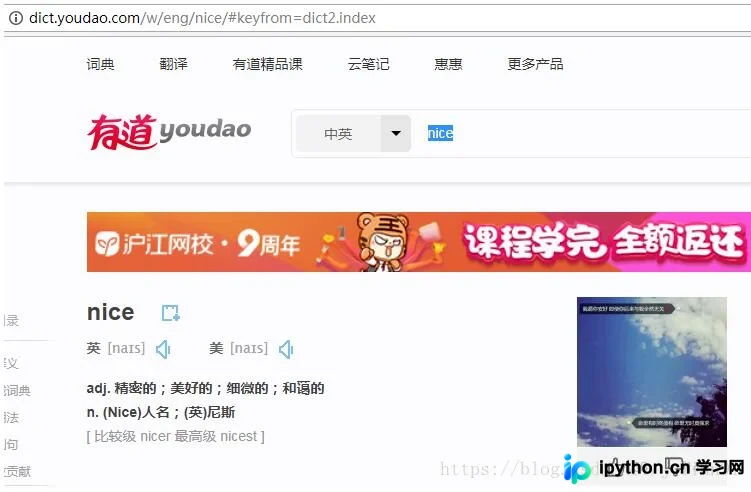
实现翻译功能首先需要选择一个支持该服务的网站作为数据源。这里我们选定有道词典,其网址为:http://dict.youdao.com/。在该网页中输入单词如“nice”,页面会显示对应的释义,具体效果如下图所示:
核心代码实现与运行结果
对于熟悉爬虫技术的读者而言,从上述网页中提取输入单词的中文释义并不困难。以下是实现该功能的核心代码:
import requests
from bs4 import BeautifulSoup

# get word from Command line
word = input("Enter a word (enter 'q' to exit): ")

# main body
while word != 'q': # 'q' to exit
 try:
 # 利用GET获取输入单词的网页信息
 r = requests.get(url='http://dict.youdao.com/w/%s/#keyfrom=dict2.top'%word)
 # 利用BeautifulSoup将获取到的文本解析成HTML
 soup = BeautifulSoup(r.text, "lxml")
 # 获取字典的标签内容
 s = soup.find(class_='trans-container')('ul')[0]('li')
 # 输出字典的具体内容
 for item in s:
  if item.text:
  print(item.text)
 print('='*40+'\n')
 except Exception:
 print("Sorry, there is a error!\n")
 finally:
 word = input( "Enter a word (enter 'q' to exit): ")
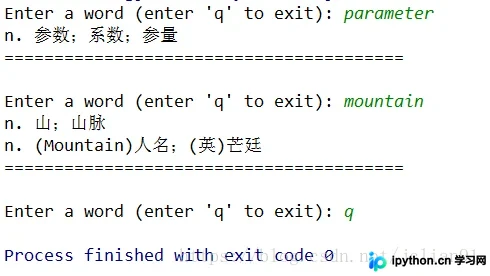
执行上述Python代码后,运行结果如下所示:
基础功能实现后,我们可以进一步扩展程序的功能,具体包括以下两点:
功能扩展:EXE打包与彩色输出
1. 将Python源代码打包生成exe可执行文件; 2. 在CMD命令行输出单词释义时,采用彩色文字显示。
为了实现上述功能,我们可以利用ctypes模块对Windows系统进行基础操作,同时借助pyinstaller模块将Python代码打包为exe文件。
经过修改后的Python代码如下:
import requests
from bs4 import BeautifulSoup
import random
import ctypes

STD_INPUT_HANDLE = -10
STD_OUTPUT_HANDLE = -11
STD_ERROR_HANDLE = -12

FOREGROUND_DARKBLUE = 0x01 # 暗蓝色
FOREGROUND_DARKGREEN = 0x02 # 暗绿色
FOREGROUND_DARKSKYBLUE = 0x03 # 暗天蓝色
FOREGROUND_DARKRED = 0x04 # 暗红色
FOREGROUND_DARKPINK = 0x05 # 暗粉红色
FOREGROUND_DARKYELLOW = 0x06 # 暗黄色
FOREGROUND_DARKWHITE = 0x07 # 暗白色
FOREGROUND_DARKGRAY = 0x08 # 暗灰色
FOREGROUND_BLUE = 0x09 # 蓝色
FOREGROUND_GREEN = 0x0a # 绿色
FOREGROUND_SKYBLUE = 0x0b # 天蓝色
FOREGROUND_RED = 0x0c # 红色
FOREGROUND_PINK = 0x0d # 粉红色
FOREGROUND_YELLOW = 0x0e # 黄色
FOREGROUND_WHITE = 0x0f # 白色

std_out_handle = ctypes.windll.kernel32.GetStdHandle(STD_OUTPUT_HANDLE)

# 设置文字颜色
def set_cmd_text_color(color, handle=std_out_handle):
 Bool = ctypes.windll.kernel32.SetConsoleTextAttribute(handle, color)
 return Bool

# 重置文字颜色为白色
def resetColor():
 set_cmd_text_color(FOREGROUND_DARKWHITE)

# 以指定颜色输出文字
def cprint(mess, color):
 color_dict = {'暗蓝色': FOREGROUND_DARKBLUE,
   '暗绿色': FOREGROUND_DARKGREEN,
   '暗天蓝色': FOREGROUND_DARKSKYBLUE,
   '暗红色': FOREGROUND_DARKRED,
   '暗粉红色': FOREGROUND_DARKPINK,
   '暗黄色': FOREGROUND_DARKYELLOW,
   '暗白色': FOREGROUND_DARKWHITE,
   '暗灰色': FOREGROUND_DARKGRAY,
   '蓝色': FOREGROUND_BLUE,
   '绿色': FOREGROUND_GREEN,
   '天蓝色': FOREGROUND_SKYBLUE,
   '红色': FOREGROUND_RED,
   '粉红色': FOREGROUND_PINK,
   '黄色': FOREGROUND_YELLOW,
   '白色': FOREGROUND_WHITE
   }
 set_cmd_text_color(color_dict[color])
 print(mess)
 resetColor()

# 颜色列表
color_list = ['暗蓝色','暗绿色','暗天蓝色','暗红色','暗粉红色','暗黄色','暗白色','暗灰色',\
  '蓝色','绿色','天蓝色','红色','粉红色','黄色','白色']

# print information of this application
print('#'*60)
print('This app is used for translating English word to Chineses!')
print('#'*60+'\n')

# get word from Command line
word = input("Enter a word (enter 'q' to exit): ")

# main body
while word != 'q': # 'q' to exit
 try:
 # 利用GET获取输入单词的网页信息
 r = requests.get(url='http://dict.youdao.com/w/%s/#keyfrom=dict2.top'%word)
 # 利用BeautifulSoup将获取到的文本解析成HTML
 soup = BeautifulSoup(r.text, "lxml")
 # 获取字典的标签内容
 s = soup.find(class_='trans-container')('ul')[0]('li')
 # 随机选择输出的颜色
 random.shuffle(color_list)
 # 输出字典的具体内容
 for item in s:
  if item.text:
  cprint(item.text, color_list[0])
 print('='*40+'\n')
 except Exception:
 print("Sorry, there is a error!\n")
 finally:
 word = input( "Enter a word (enter 'q' to exit): ")
PyInstaller打包步骤与测试
使用pyinstaller模块将上述程序打包为exe文件。假设我们的Python代码文件名为English_2_Chinese_dict.py,存放于E盘下的eng_2_chn文件夹中。首先在CMD中切换至E盘的eng_2_chn目录,然后输入以下命令:
pyinstaller -F English_2_Chinese_dict.py执行命令后将生成若干文件,具体结构如下图所示:
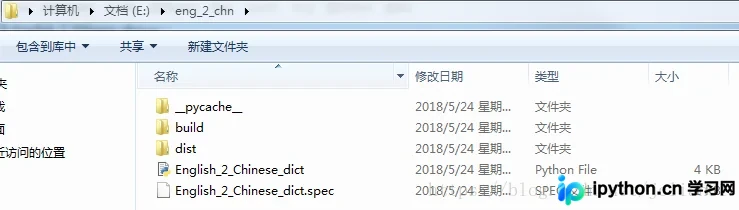
我们需要的exe文件位于dist文件夹内。运行该exe文件并进行测试,效果如下:
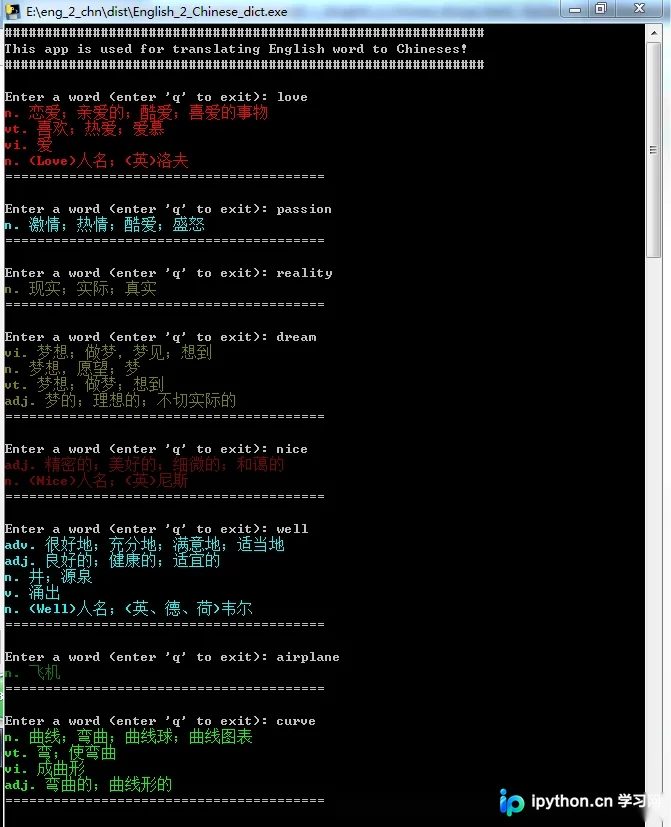
至此,我们成功实现了新增功能,使得程序运行更加便捷。怎么样,是否觉得Python爬虫颇具魅力?希望作为新手的你能因此产生兴趣,并尽快开始学习实践。
以上就是本文的全部内容,希望对各位的学习有所帮助,也欢迎大家继续支持本站。
本站声明
本文内容仅供参考,不代表本站观点。转载或引用请注明出处。如发现内容问题,请通过联系我们页面反馈。















