


Python入门:编写、保存与运行第一个程序

本文详细讲解Python初学者如何编写、保存及运行第一个程序。内容涵盖使用交互式解释器快速测试代码,以及选择合适编辑器(如PyCharm、Vim、Emacs)创建并保存源代码文件。通过具体的“Hello World”示例,演示从代码编写、保存为.py文件到终端执行的完整流程,帮助新手顺利迈出编程第一步。
Python入门:编写、保存与运行第一个程序
第一步
接下来我们将演示如何在 Python 中运行一个传统的“Hello World”程序。本章教程将指导你完成编写、保存以及运行 Python 程序的完整过程。
在 Python 中执行代码主要有两种方式:一是利用交互式解释器提示符,二是直接运行源代码文件。我们将分别介绍这两种方法的具体操作。
使用解释器提示符
使用解释器提示符
首先,在你的操作系统中打开终端(Terminal)程序(具体操作可参考之前的安装章节)。接着,输入python3并按下[enter]键,即可启动 Python 提示符。
成功启动 Python 后,你会看到屏幕上出现>>>符号,这便是 Python 解释器提示符,表示你可以在此处开始输入指令。
在 Python 解释器提示符下,输入以下代码:
print("Hello World")
代码输入完毕后,按下[enter]键。此时,屏幕上会打印出Hello World字样。
以下是在 Mac OS X 系统上可能看到的结果示例。虽然不同操作系统显示的 Python 软件细节可能有所差异,但从提示符(如>>>)开始的界面部分应当是一致的,不受操作系统影响。
> python3
Python 3.5.1 (default, Jan 14 2016, 06:54:11)
[GCC 4.2.1 Compatible Apple LLVM 7.0.2 (clang-700.1.81)] on darwin
Type "help", "copyright", "credits" or "license" for more information.
>>> print("Hello World")
Hello World
你会注意到 Python 立即给出了输出结果!你刚才输入的是一条独立的 Python 语句。我们使用了print(无需惊讶)命令来打印提供的信息。这里我们提供了文本Hello World,它随即被打印到屏幕上。
如何退出解释器提示符
如果你使用的是 GNU/Linux 或 OS X 上的 Shell 程序,可以通过按下[ctrl + d]组合键,或者输入exit()(注意必须包含括号())并敲下[enter]来退出解释器提示符。
如果你使用的是 Windows 命令提示符,可以按下[ctrl + z]组合键并敲击[enter]键来退出。
选择代码编辑器
选择一款编辑器
当我们需要运行更复杂的程序时,不可能每次都在解释器提示符中重新输入代码。因此,我们需要将程序保存为文件,以便多次重复运行。
要创建 Python 源代码文件,我们需要一款能够输入并保存代码的编辑器软件。一款优秀的程序员专用编辑器能显著简化源代码编写工作,因此选择合适的编辑器至关重要。挑选编辑器应如同挑选汽车一样慎重,优秀的编辑器能让编写 Python 程序的过程更加轻松舒适,助你更高效、安全地实现目标。
编辑器的基本功能之一是语法高亮,它通过不同颜色标注 Python 程序的不同部分,帮助你更清晰地查看代码结构,使程序的运行模式更加直观。
如果你不确定从何入手,推荐使用 PyCharm 教育版,它支持 Windows、Mac OS X 和 GNU/Linux 系统。后续章节将详细介绍更多相关信息。
如果你使用的是 Windows 系统,请避免使用记事本,这是一个糟糕的选择。因为它既不支持语法高亮,也不支持文本缩进功能——而缩进功能在 Python 中至关重要。优秀的编辑器会自动处理缩进,减轻你的负担。
如果你是有经验的程序员,可能已经在使用 Vim 或 Emacs。无需多言,它们是最强大的编辑器之一,用于编写 Python 程序能带来极大便利。我个人使用它们编写了大部分程序,并因此撰写了《Entire Book on Vim》一书。
如果你有意花时间学习 Vim 或 Emacs,我强烈推荐你掌握其中至少一款,这将在长远意义上对你大有裨益。当然,正如之前推荐的,初学者可以先从 PyCharm 开始,从而专注于学习 Python 本身而非编辑器操作。
再次强调,请选择一款合适的编辑器——它能让编写 Python 程序变得更加有趣且容易。
PyCharm
PyCharm 教育版是一款免费的编辑器,能有效辅助你编写 Python 程序。
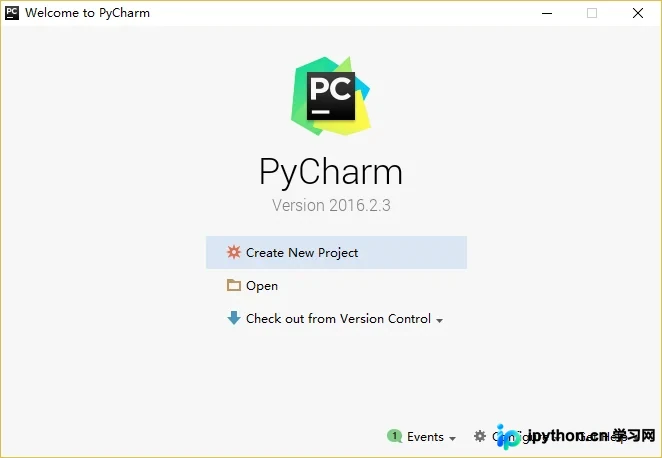
当你打开 PyCharm 时,会看到如下界面,点击Create New Project:
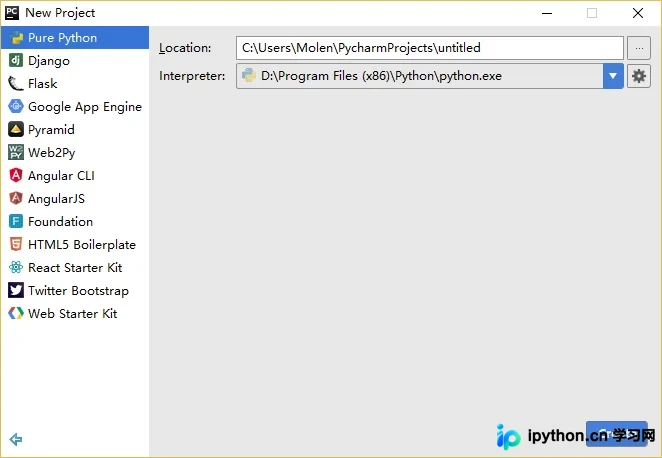
选择Pure Python:
将项目路径中的untitled更改为helloworld,你看到的界面细节应类似于下方所示:
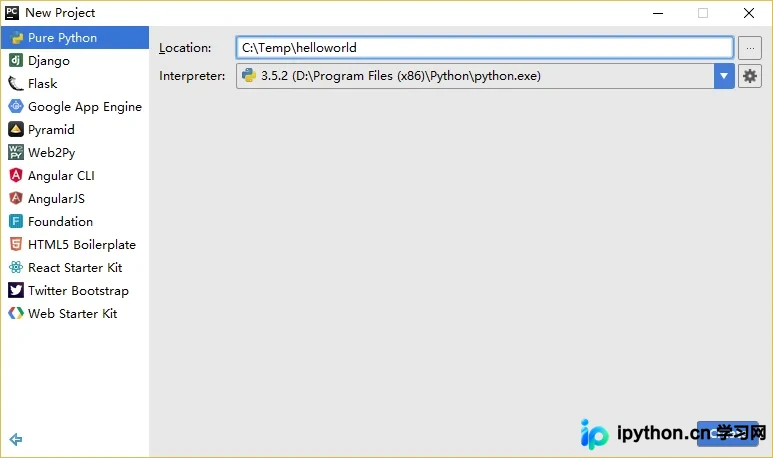
点击Create按钮。
在侧边栏中右键点击helloworld,选择New->Python File:
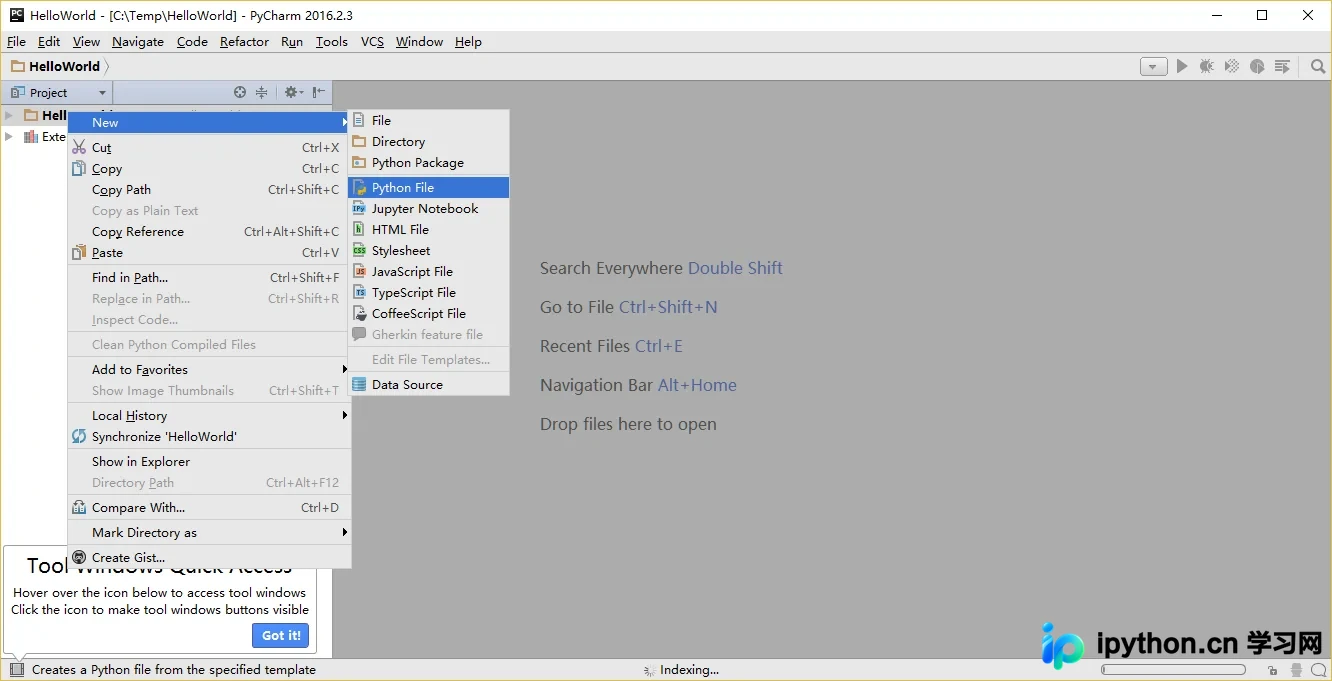
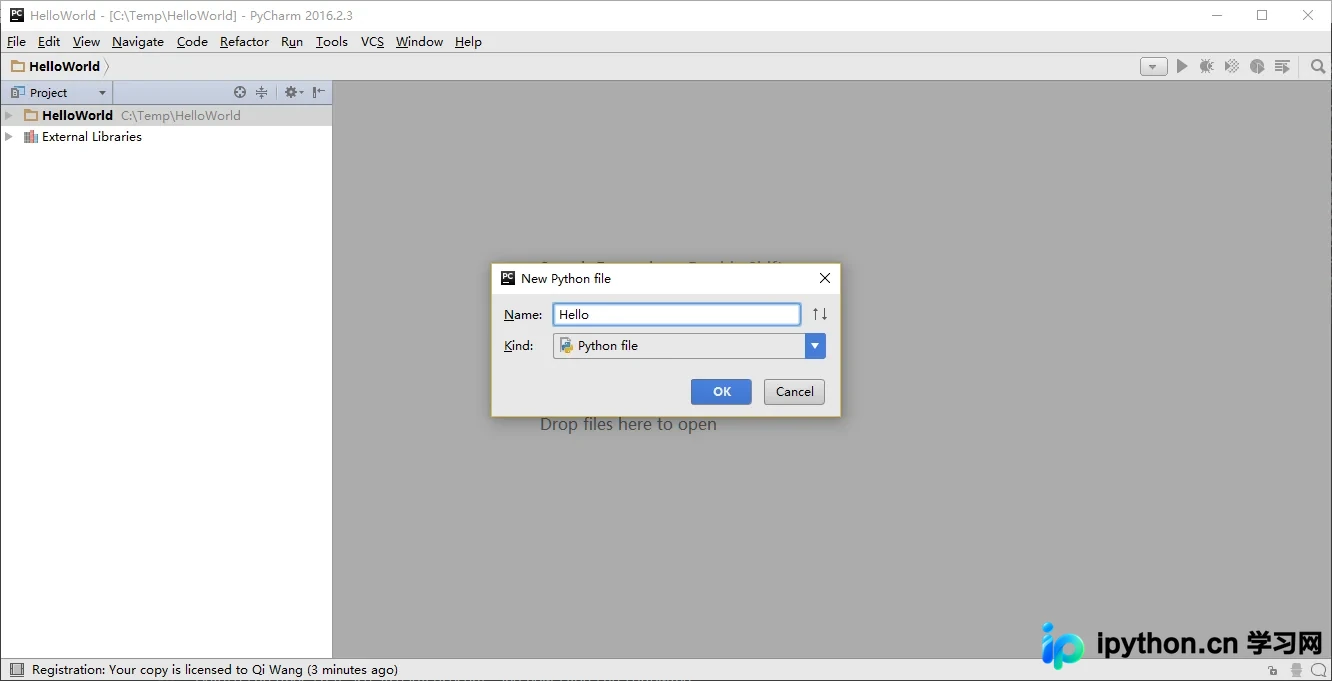
系统会要求你输入名称,此时输入hello:
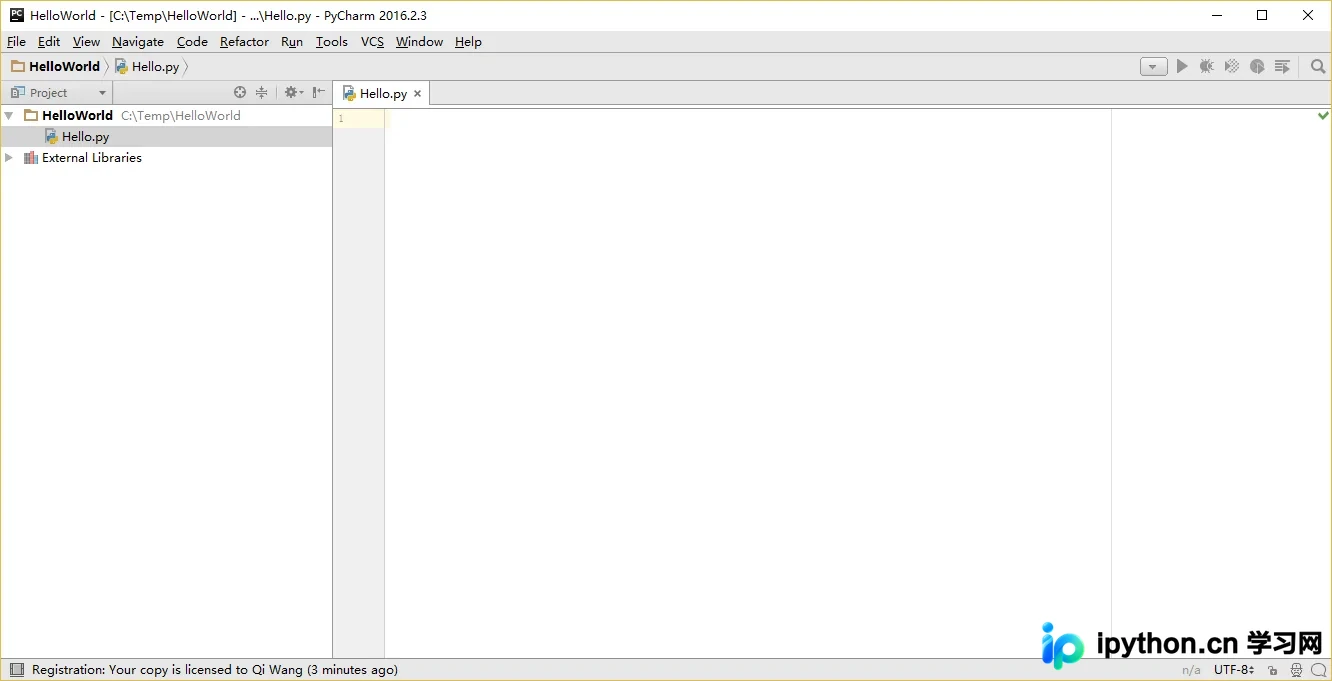
现在你可以看到一个新文件已为你打开:
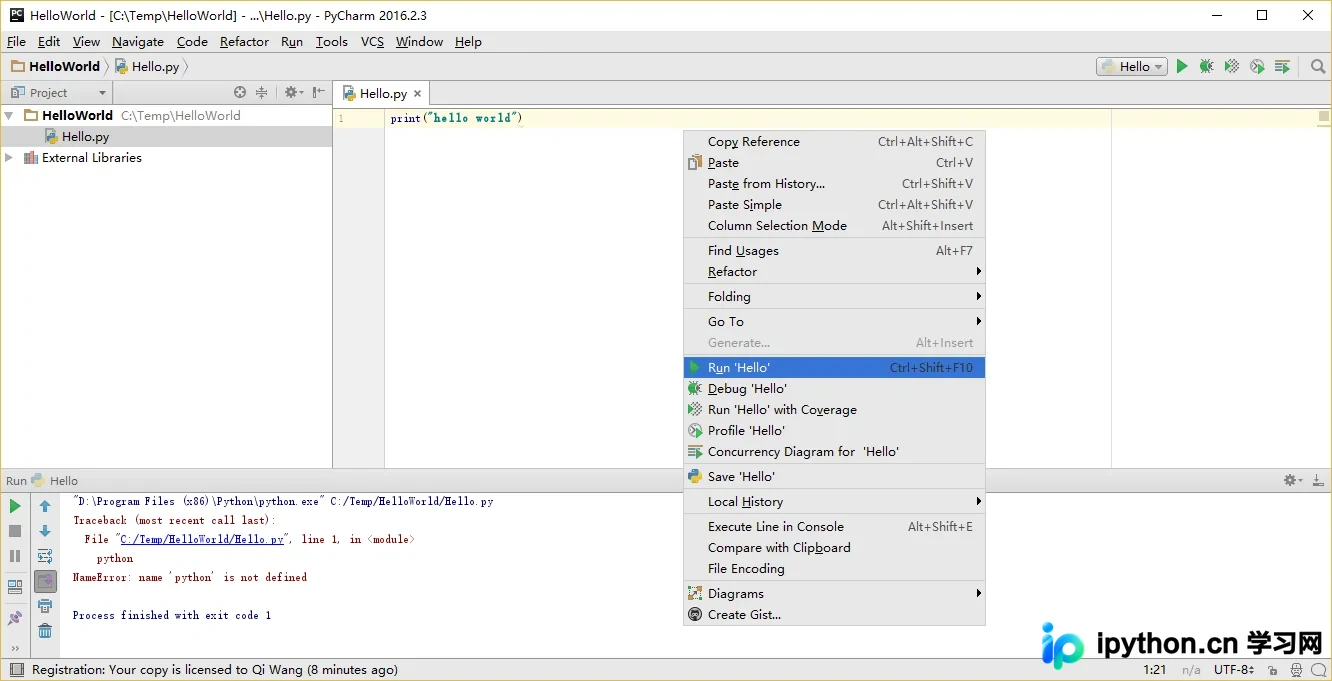
删除文件中已存在的内容,然后手动输入以下代码:
print("hello world")右键点击你输入的内容(无需选中文本),然后点击Run 'hello'。
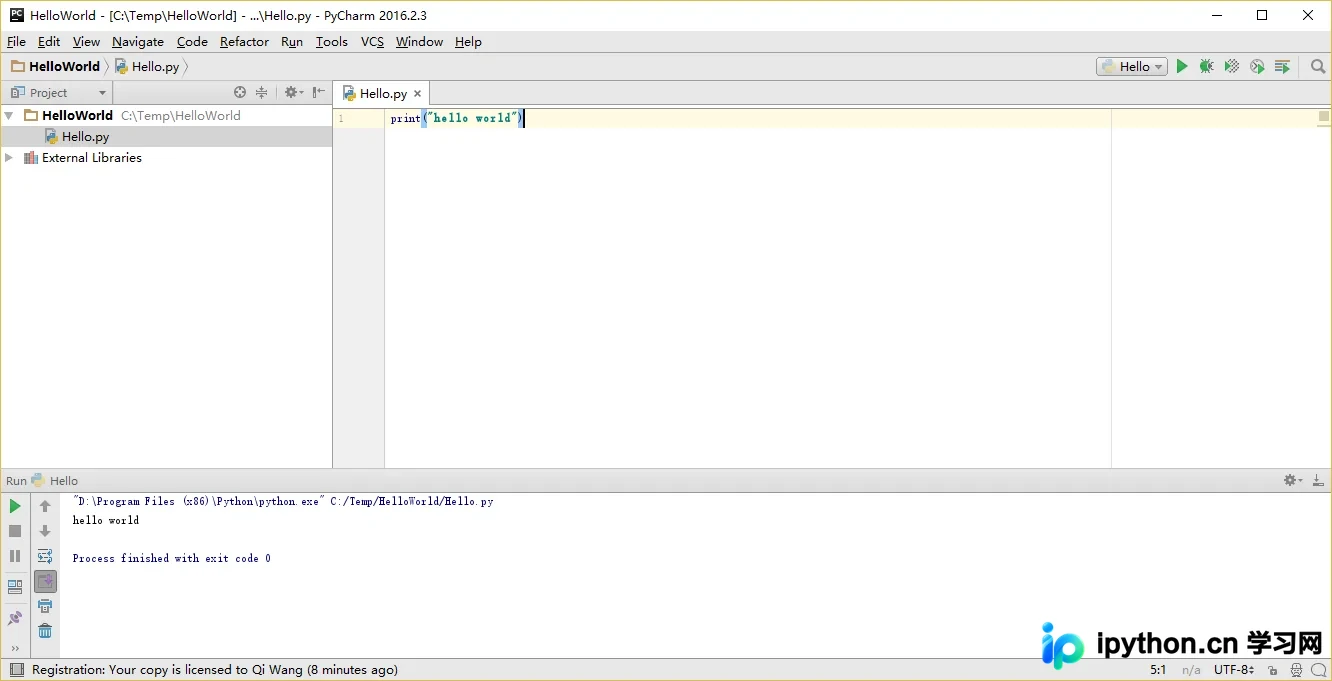
此时你将看到程序输出的内容(即打印结果):
虽然这只是初始的几个步骤,但从今往后,每当你需要创建新文件时,只需在helloworld上右键并选择 ->New->Python File,然后按照上述步骤输入内容并运行即可。
你可以在 PyCharm Quickstart 页面找到更多关于 PyCharm 的信息。
Vim
- 安装Vim。
- Mac OS X 用户应通过 HomeBrew 安装
macvim包。 - Windows 用户应从 Vim 官方网站下载“自安装可执行文件”。
- GNU/Linux 用户应通过其发行版的软件仓库获取 Vim。例如,Debian 与 Ubuntu 用户可以安装
vim包。
- Mac OS X 用户应通过 HomeBrew 安装
- 安装 jedi-vim 插件以增强 Vim 的自动完成功能。
- 安装相应的
jediPython 包:pip install -U jedi
Emacs
- 安装Emacs 24+。
- Mac OS X 用户应从 http://emacsformacosx.com 获取 Emacs。
- Windows 用户应从 http://ftp.gnu.org/gnu/emacs/windows/ 获取 Emacs。
- GNU/Linux 用户应通过其发行版的软件仓库获取 Emacs。例如,Debian 和 Ubuntu 用户可以安装
emacs24包。
- 安装 ELPY。
使用源代码文件运行程序
使用一份源代码文件
现在让我们回到编程本身。在学习一门新编程语言时,有一个传统:你编写并运行的第一个程序应该是“Hello World”程序——它唯一的功能就是输出“Hello World”这句话。正如西蒙·科泽斯(Simon Cozens,一译西蒙·寇森斯)1所说,这是“向编程之神所称颂的传统咒语,愿他帮助并保佑你更好地学习这门语言”。
启动你选择的编辑器,输入以下程序并将其保存为hello.py。
如果你使用的是 PyCharm,我们之前已经讨论过如何从源文件中运行它。
对于其他编辑器,打开一个新文件并将其命名为hello.py,然后输入以下内容:
print("hello world")
你应该将文件保存到何处?保存到任何你知道其位置与路径的文件夹。如果你不理解这句话的含义,可以创建一个新文件夹,并将所有 Python 程序的保存与运行路径指向该文件夹:
- Mac OS X 上的
/tmp/py。 - GNU/Linux 上的
/tmp/py。 - Windows 上的
C:\\py。
要在你使用的操作系统上创建上述文件夹,可以在终端上使用mkdir命令,例如mkdir /tmp/py。
重要提示:你需要经常确认并确保文件具有.py扩展名,例如foo.py。
要运行你的 Python 程序:
打开终端窗口(具体操作可查阅之前的安装章节)。
使用cd命令将目录更改为保存文件的位置,例如cd /tmp/py。
通过输入命令python hello.py来运行程序。程序的输出结果应如下方所示:
$ python hello.py
hello world
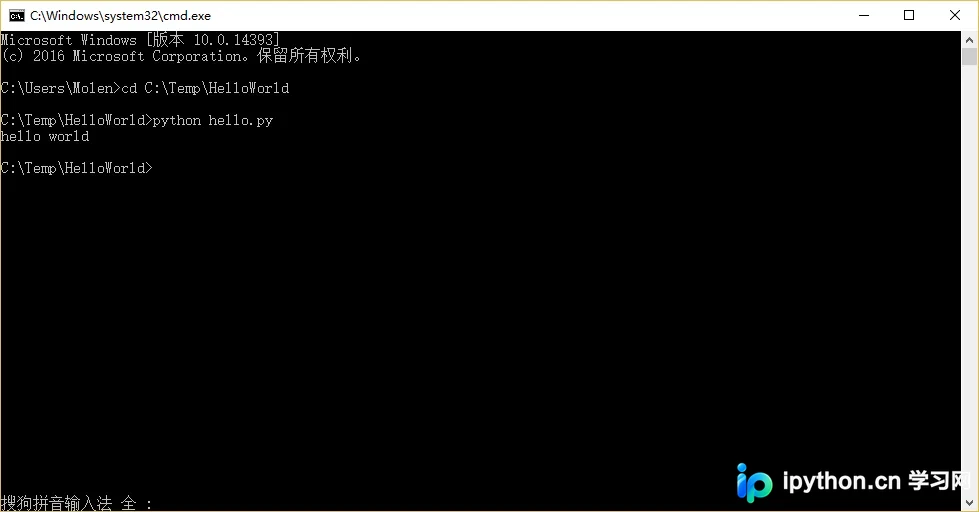
如果你得到了与上图类似的输出结果,那么恭喜你!——你已经成功运行了你的第一个 Python 程序。你也已经成功跨越了学习编程中最困难的部分,即开始编写你的第一个程序!
如果遇到任何错误,请确认是否已正确输入上述内容,并尝试重新运行程序。请注意 Python 是区分大小写的,例如print和Print是不同的——前者 p 是小写,后者 P 是大写。此外,你需要确保每一行的第一个字符前没有任何空格或制表符——我们将在后面了解为什么这一点如此重要。
它是如何工作的
Python 程序由语句构成。在我们的第一个程序中,我们只有一条语句。在这条语句中,我们调用print语句并搭配提供的文本“hello world”。
获取帮助
如果你需要快速获取 Python 中任何函数或语句的相关信息,可以使用其内置的help功能。这在解释器提示符下使用时尤为方便。例如,运行help('len')命令——这将显示有关 Pythonlen函数的帮助信息,了解其用于计算项目数量。
小贴士:按下q键可以退出帮助。
同样地,你可以通过此方式获取几乎所有关于 Python 的信息。使用help()命令来了解有关help本身的更多信息吧!
如果你需要获取有关return这类运算符的帮助,只需将它们放在引号中,就像help('return')这样,这样 Python 就不会混淆我们试图做的事情。
总结
现在,你应该能够轻松地编写、保存并运行 Python 程序了。
从此你便成为一名 Python 用户了,接下来让我们学习更多关于 Python 的概念。
以上就是本文的全部内容,希望对大家的学习有所帮助,也希望大家多多支持本站。
本站声明
本文内容仅供参考,不代表本站观点。转载或引用请注明出处。如发现内容问题,请通过联系我们页面反馈。















