


Python安装Selenium库及配置WebDriver完整指南

发布时间:2026-10-13 |
6人浏览过
本文详细讲解在Python环境中安装Selenium库的完整步骤。内容涵盖通过pip命令安装selenium包、验证安装是否成功,以及关键的环境配置环节:下载与浏览器版本匹配的ChromeDriver,并将其路径加入系统环境变量。最后通过简单的Python代码测试浏览器调用,确保环境配置无误,适用于Python初学者进行Web自动化测试或爬虫开发前的环境准备。
Python安装Selenium库
Python安装Selenium库
首先,打开命令行窗口,并进入Python交互环境。
python

在交互环境中尝试导入selenium模块,如果系统报错,则说明当前环境中尚未安装该库。
import selenium

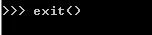
确认未安装后,退出当前的Python交互环境。
exit()
使用pip安装Selenium包
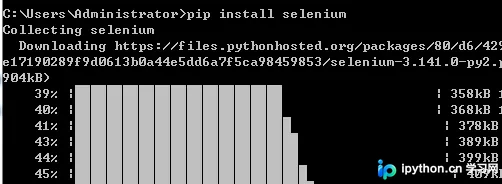
接下来,使用pip工具来安装selenium包。
pip install selenium
配置WebDriver环境变量
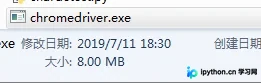
下载与本地浏览器版本对应的WebDriver驱动程序。例如,若本机安装的是Google Chrome浏览器,需前往官方渠道下载对应版本的ChromeDriver。需要注意的是,下载的驱动程序必须放置在系统环境变量path所包含的路径中,例如可以直接将其放入Python的安装目录中,以便系统能够识别。
验证安装与调用测试
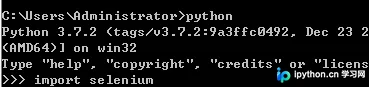
再次进入Python交互环境并导入selenium,此时应不再出现导入错误。
为了验证配置是否成功,可以执行以下测试代码来调用浏览器:
broswer = selenium.webdriver.Chrome()执行上述命令后,即可看到浏览器窗口自动打开的效果。

以上即为Python安装Selenium库及配置WebDriver的全部步骤,感谢大家的阅读与支持。
本站声明
本文内容仅供参考,不代表本站观点。转载或引用请注明出处。如发现内容问题,请通过联系我们页面反馈。















