


在PyCharm终端中切换Python版本的方法

本文介绍如何在PyCharm的Terminal或Windows cmd命令行中切换Python版本。默认情况下,直接输入python命令会启动环境变量中的默认版本(如python3.6)。通过获取目标Python解释器的绝对路径,并在终端中直接调用该路径,可以强制指定特定的Python版本(如python2.7)运行环境,从而满足多版本共存时的开发需求。
默认Python版本行为
个人电脑中通常安装了多个Python版本,日常开发中经常需要根据项目需求切换不同的Python环境。在PyCharm的Terminal窗口中,直接输入python或ipython命令启动的Python Shell,默认使用的是系统环境变量中配置的Python版本。
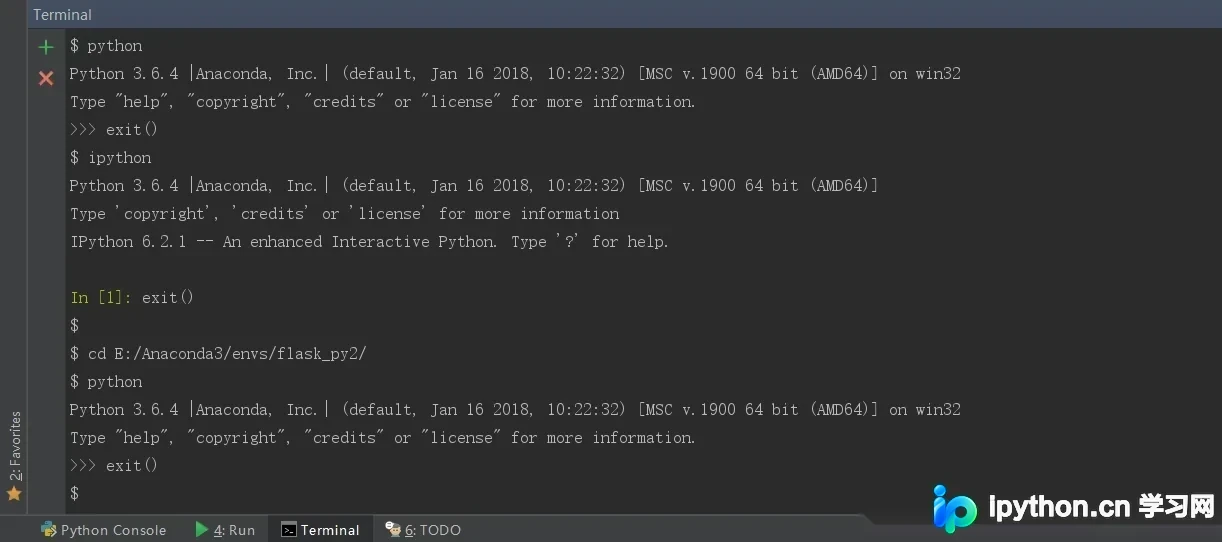
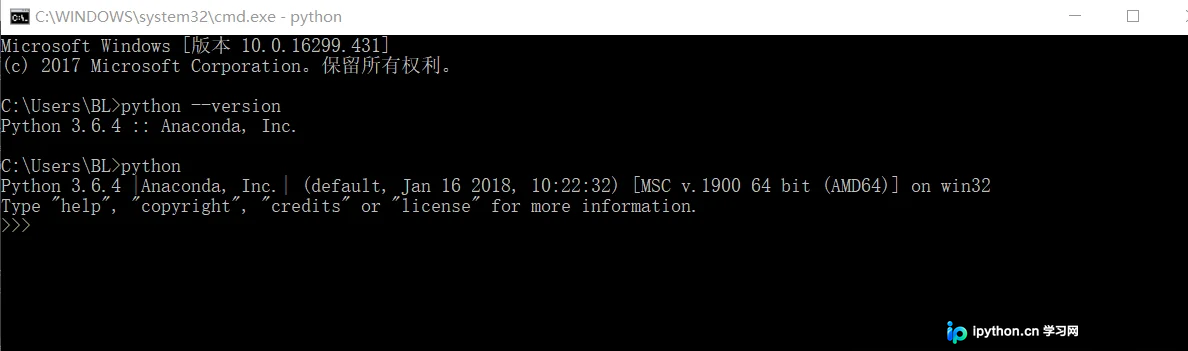
无论是在PyCharm的Terminal窗口,还是在Windows的cmd命令行界面中,直接执行python命令,默认启动的通常是python3的交互界面。
在PyCharm的Terminal窗口中,输入python命令后,系统会优先加载环境变量中配置的python3.6环境。
同样地,在Windows cmd命令行界面中执行python命令,也会优先进入环境变量中设定的python3.6环境。
使用绝对路径切换版本
要实现Python版本的切换,核心方法是使用目标Python解释器所在目录的绝对路径来执行命令。
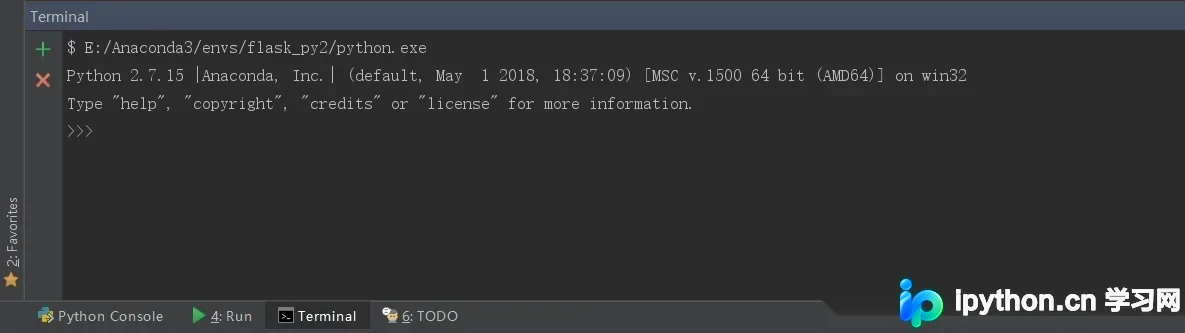
E:/Anaconda3/envs/flask_py2/python.exe在PyCharm的Terminal窗口中,可以通过指定Python2.7环境的绝对路径来进入该版本环境。
方法总结
总结来说,切换Python版本的关键在于路径的使用。
当切换到目标Python环境所在的目录后,直接在控制台输入python命令即可进入当前目录下的Python环境。此外,也可以直接使用绝对路径来指定并进入特定的Python环境,这种方式更为直接和明确。
以上就是在PyCharm终端中切换Python版本的具体操作方法,希望能为各位开发者提供有效的帮助,欢迎大家继续支持本站获取更多技术内容。
本站声明
本文内容仅供参考,不代表本站观点。转载或引用请注明出处。如发现内容问题,请通过联系我们页面反馈。















