


Flask结合Pyecharts实现单页多图表展示方案

本文介绍在Flask框架中利用Pyecharts的dump_options()方法,在前端页面同时展示多个ECharts图表的技术方案。通过对比render系列方法的局限性,详细说明了如何分离后端数据配置与前端JS初始化,从而在单一HTML页面中灵活部署多个图表实例。
Flask集成ECharts的两种主要路径
在Flask应用中集成ECharts图表,通常存在两种实现路径。
原生ECharts前端配置方案
第一种方案为原生ECharts集成方式。
该方式要求开发者在前端手动引入echarts.js库,创建对应的DOM容器,初始化ECharts实例,并从官方文档获取图表配置代码,最后将配置项赋值给实例以完成绘制。这种方法的显著缺点在于配置逻辑完全依赖JavaScript,对于后端开发人员而言,需要深入参与前端JS的配置开发,增加了前后端耦合度与开发复杂度。
此方式完全参照ECharts官方文档的标准做法,其实现逻辑与后端语言无关,无论是PHP、Java还是其他后端技术栈,处理流程均一致,具体参考地址见原文。
基于Pyecharts的后端配置方案
第二种方案是采用Pyecharts库。
Pyecharts的核心价值在于将ECharts的JavaScript配置选项(option)完全剥离,转而使用Python代码进行配置。它通过Python数据结构映射JS数据结构,使得后端开发人员仅需关注数据配置即可完成图表生成。这种模式在体验上类似于Matplotlib,但得益于ECharts强大的渲染能力,Pyecharts的功能更为丰富。
Pyecharts输出方式与Flask的兼容性分析
然而,Pyecharts提供了多种图表输出方式,但在与Flask框架的深度配合上,目前尚无一种方式能完美支持单页面多图表展示的需求,具体问题分析如下:
- render()方法:默认行为是在当前工作目录下生成一个render.html文件。这种默认行为在实际Web开发场景中较为罕见,且不符合Flask模板渲染的常规逻辑,显得不够灵活。
- render()方法传入路径参数:例如调用bar.render(“mycharts.html”)指定输出路径。虽然此方式允许自定义文件位置,但其本质仍是生成独立的HTML文件。在Web应用中,通常一个页面需要展示图表及其他数据内容,仅输出一个包含巨大图表的独立HTML文件无法满足复杂页面的布局需求。
- render_notebook()方法:该方法专为Jupyter Notebook环境设计,在Notebook中交互展示效果极佳。但本文讨论的是Flask Web应用,因此该方法不适用。
- render_embed()方法:源自Pyecharts文档中Flask章节的建议用法Markup(c.render_embed())。推测作者可能未深入实践Flask开发,因为该方法返回的是完整的HTML字符串。若尝试将结果传递给Flask模板,会发现它包裹了整个HTML结构,导致无法将图表嵌入到现有页面的特定区域,且单页只能展示一个由该方法生成的完整HTML块。
- chart.dump_options()方法:这是目前唯一认为能与Flask良好配合的方式,能够实现单页面绘制多个图表。尽管仍需开发者手动引入echarts.js、创建DOM容器、初始化实例并设置配置项,但其核心简化点在于图表的配置数据直接来源于Python服务端,实现了前后端配置的解耦。
基于dump_options的多图表实现代码
接下来提供使用chart.dump_options()方法在Flask网页中配置并展示多个图表的具体代码实现。
后端Python代码实现
后端Python代码逻辑如下:
@app.route("/show_pyecharts")
def show_pyecharts():
  bar = (
    Bar()
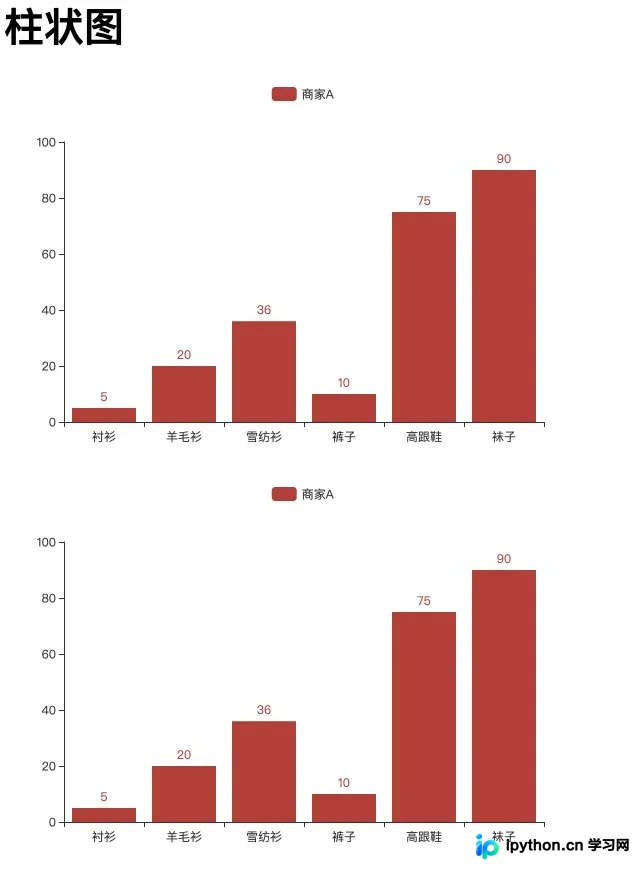
      .add_xaxis(["衬衫", "羊毛衫", "雪纺衫", "裤子", "高跟鞋", "袜子"])
      .add_yaxis("商家A", [5, 20, 36, 10, 75, 90])
  )
  # print(bar.render_embed())
  # print(bar.dump_options())
  return render_template(
    "show_pyecharts.html",
    bar_data=bar.dump_options()
  )
前端HTML模板结构
前端Flask模板代码结构如下:
<!DOCTYPE html>
<html lang="en">
<head>
  <meta charset="UTF-8">
  <title>Title</title>
  <script src="/static/echarts.min.js"></script>
</head>
<body>
<h1>柱状图</h1>
<div>
  <!-- 为ECharts准备一个具备大小(宽高)的Dom -->
  <div id="main" style="width: 600px;height:400px;"></div>
  <script type="text/javascript">
    // 基于准备好的dom,初始化echarts实例
    var myChart = echarts.init(document.getElementById('main'));
    // 使用刚指定的配置项和数据显示图表。
    myChart.setOption({{ bar_data | safe }});
  </script>

  <!-- 为ECharts准备一个具备大小(宽高)的Dom -->
  <div id="main2" style="width: 600px;height:400px;"></div>
  <script type="text/javascript">
    // 基于准备好的dom,初始化echarts实例
    var myChart2 = echarts.init(document.getElementById('main2'));

    // 指定图表的配置项和数据
    var option2 = {{ bar_data | safe }};

    // 使用刚指定的配置项和数据显示图表。
    myChart2.setOption(option2);
  </script>
</div>

</body>
</html>
最终页面展示效果如原图所示。
总结
总结
以上介绍了在Flask中使用Pyecharts在单个页面展示多个图表的具体方法,希望能为读者提供有益参考。如有任何疑问,欢迎留言交流,小编会及时回复。感谢大家的支持!若觉得本文对您有帮助,欢迎转载,请注明出处,谢谢!
本站声明
本文内容仅供参考,不代表本站观点。转载或引用请注明出处。如发现内容问题,请通过联系我们页面反馈。















