


Python Graphics库实现鼠标点击获取坐标教程

发布时间:2026-10-13 |
2人浏览过
本文介绍如何使用Python的Graphics库实现鼠标点击获取坐标功能。通过GraphWin创建窗口,利用getMouse()方法捕获点击位置并打印坐标值。文章还解决了__name__未定义常见错误,提供完整代码示例及图形绘制基础,帮助开发者快速掌握交互图形编程技巧。
Python Graphics库基础与鼠标坐标获取
在Python中进行图像编程时,通常需要借助Graphics库。以下列举了一些较为常用的基础代码片段供参考。
from graphics import *

#设置画布窗口名和尺寸
win = GraphWin('hehe', 666, 666)

#关闭画布窗口
win.getMouse()
win.close()

#画点
pt = Point(100, 100)
pt.draw(win)

#画圆
cir = Circle(Point(200, 200), 75)
cir.draw(win)
cir.setOutline('red') #外围轮廓颜色
cir.setFill('yellow') #填充颜色

#画线
line = Line(Point(650, 100), Point(250, 100))
line.draw(win)

#画矩形
rect = Rectangle(Point(300, 300), Point(400, 400))
rect.setFill('red') #填充颜色
rect.draw(win)

#画椭圆
oval = Oval(Point(450, 450), Point(600, 600))
oval.setFill('red') #填充颜色
oval.draw(win)

#显示文字
message = Text(Point(win.getWidth()/2, 20), 'Click anywhere to quit.')
message.draw(win)
接下来,我们将使用Graphics库编写具体的交互程序。
完整代码实现与常见错误修正
 from graphics import *
def main():
 win = GraphWin("click me!")
 for i in range(10):
  p = win.getMouse()
  print("You clicked at:", p.getX(), p.getY())
if __name__ == '__main__':
 main()
如果在运行过程中遇到“name '_name_'is not defined”的错误,这通常是因为下划线数量不正确。正确的写法应该是两个下划线包裹变量名(即'__name__'),而不是一个下划线('_name_')。修正该拼写错误后即可正常运行。
成功运行程序后,屏幕上会弹出标题为“click me!”的窗口界面。
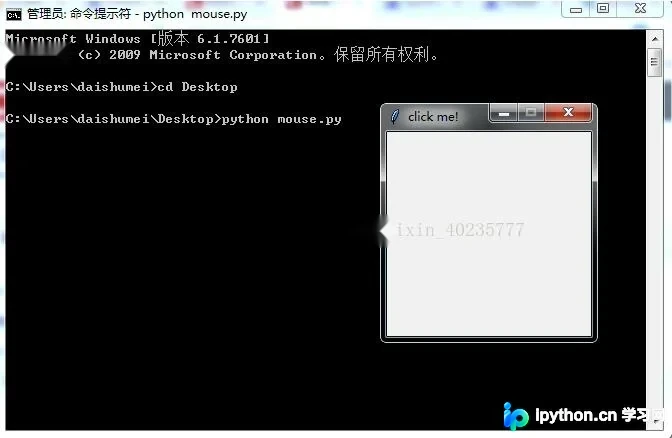
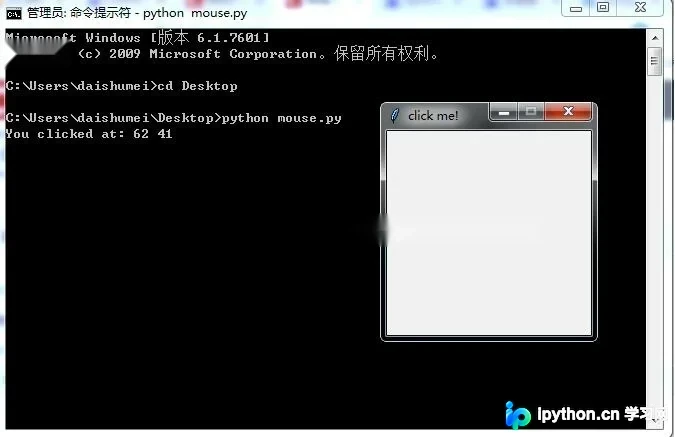
在该窗口中任意位置点击鼠标,程序将读取并输出当前点击位置的坐标轴数值。
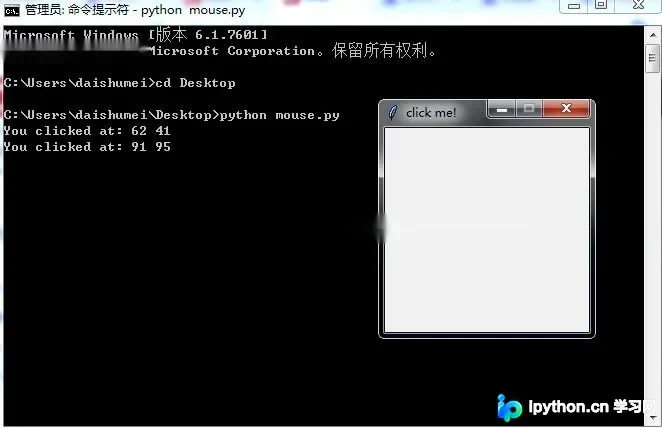
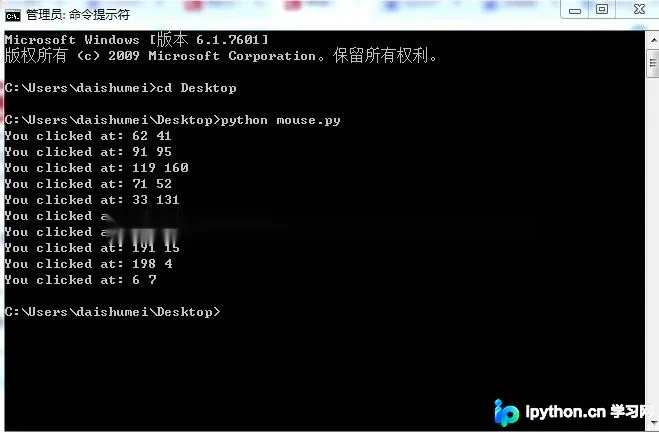
连续点击十次鼠标,即可完成预设的程序交互流程。
以上就是本文的全部内容,希望对大家的学习有所帮助,也希望大家多多支持本站。
本站声明
本文内容仅供参考,不代表本站观点。转载或引用请注明出处。如发现内容问题,请通过联系我们页面反馈。















