


PyCharm已安装matplotlib但仍报ModuleNotFoundError的解决方法

本文解决PyCharm中已下载matplotlib包但运行代码仍提示找不到模块的问题。通过检查项目解释器路径,并在Edit Configuration中将Python interpreter路径设置为当前文件默认路径,即可修复ModuleNotFoundError错误。
PyCharm模块报错现象与初步排查
在使用PyCharm进行Python开发时,有时会遇到明明已经通过包管理器下载了相关库,但在运行代码时却提示找不到该模块的情况。
以matplotlib为例,用户通常会在PyCharm的设置界面中,进入Project interpreter选项卡,并执行下载matplotlib包的操作。
然而,当尝试运行包含import matplotlib的代码时,控制台可能会抛出ModuleNotFoundError: No module named 'matplotlib'的错误提示。

面对这一报错,第一步通常是检查项目解释器的路径配置,确认其是否指向了正确的Python环境。
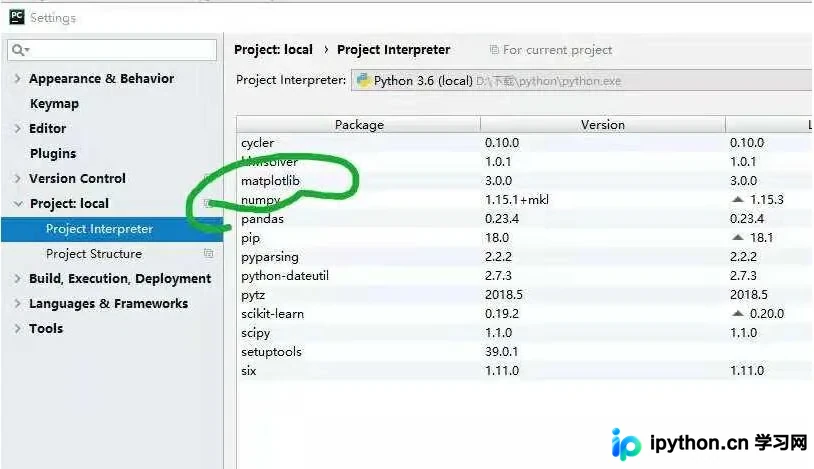
经过初步检查,如果解释器路径显示正常且无其他明显配置错误,问题可能并未得到根本解决。
通过Edit Configuration修复解释器路径
此时,建议尝试通过调整运行配置来解决该问题,具体操作步骤如下。
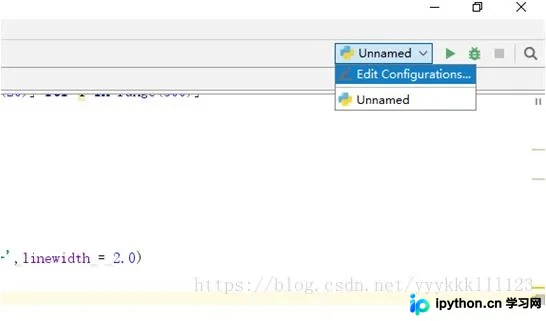
在PyCharm界面的右上角,找到并点击Edit Configuration按钮以进入运行配置界面。
在配置界面中,检查Python interpreter路径是否指向当前正在编辑的Python文件所在的解释器。如果路径不一致,请将其修改并设置为默认路径。
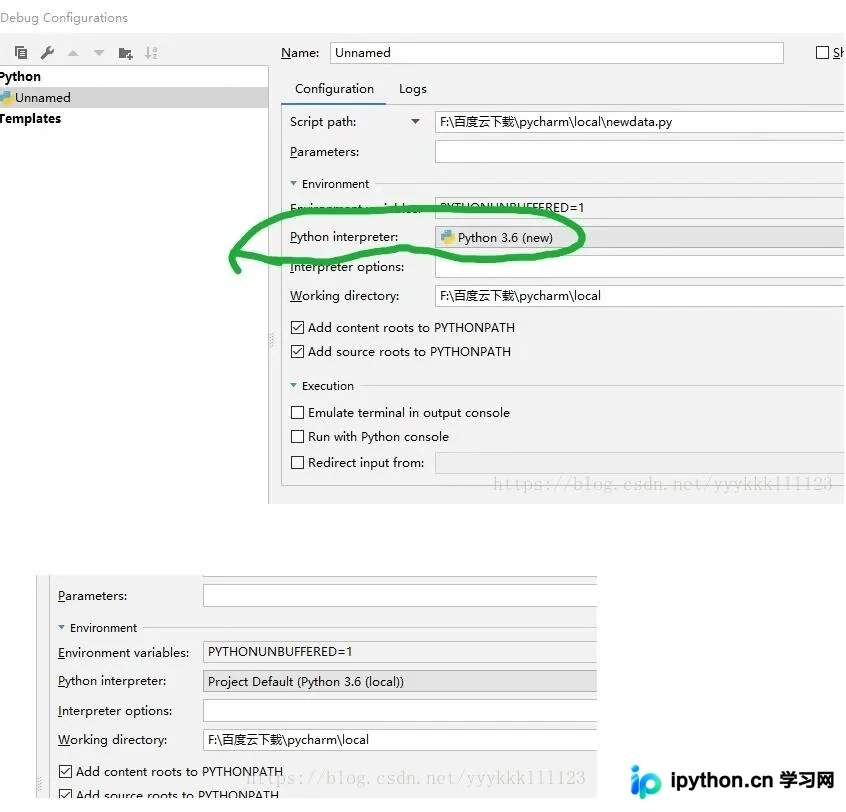
完成上述路径设置后,重新运行代码,通常即可解决模块找不到的问题。
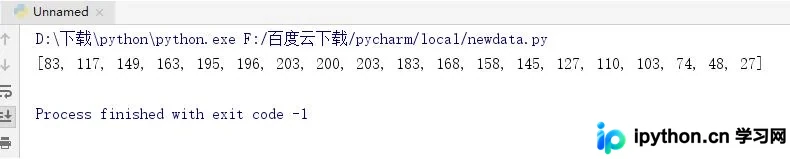
以上即为解决PyCharm中已下载模块但运行时报错找不到模块的完整步骤,希望能为遇到相同问题的开发者提供参考。
本站声明
本文内容仅供参考,不代表本站观点。转载或引用请注明出处。如发现内容问题,请通过联系我们页面反馈。















