


PyCharm中Matplotlib绘图不弹窗及plt.show()缺失问题解决

本文详解PyCharm中Matplotlib绘图默认输出至控制台的问题。通过取消勾选Python Scientific设置可启用弹窗显示。同时指出,从Jupyter迁移代码至PyCharm时,若遗漏plt.show()命令将导致无图像输出,需补充该语句以正常显示图表。
问题描述
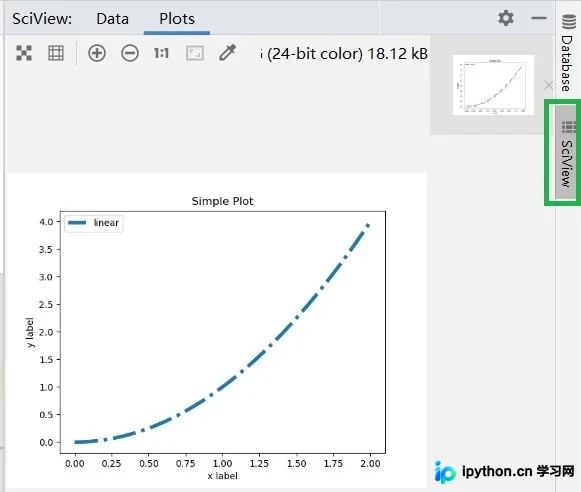
在PyCharm环境中使用matplotlib库生成图像时,系统默认会将图片渲染输出至控制台窗口(如图所示)。这种显示方式在需要绘制大量图表时显得不够直观,影响使用体验。
问题解决
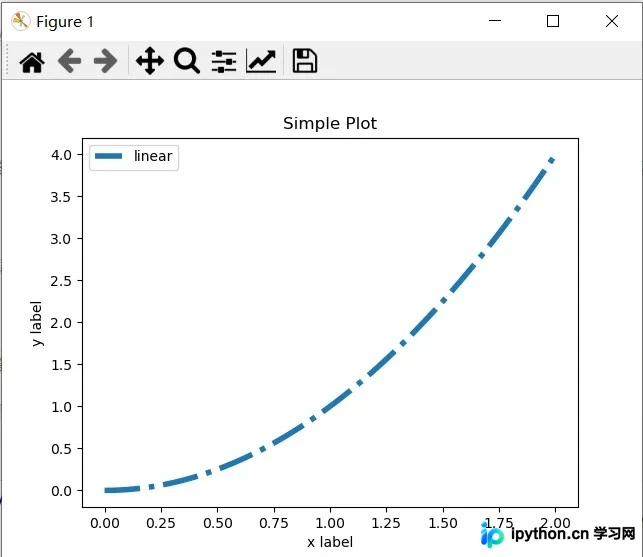
用户通常希望在PyCharm中调用matplotlib绘制图像时,能够直接弹出独立的Figure窗口进行查看。
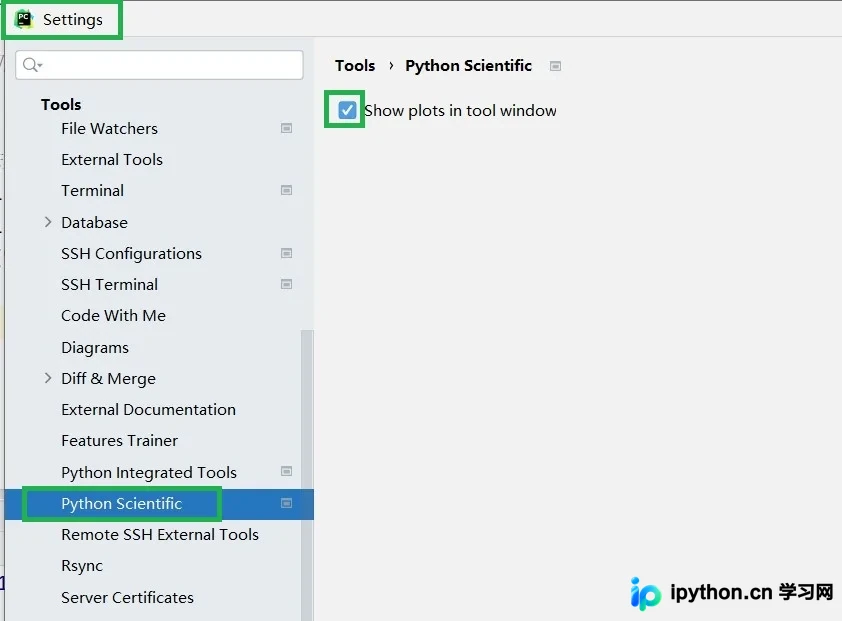
要实现这一功能,需点击菜单栏中的File,依次选择Settings,然后定位至Python Scientific选项。在右侧出现的设置界面中,找到对应的复选框:若该选项被勾选,图像将在控制台输出(此为默认状态);若取消勾选,图像则会直接以弹窗形式显示。
补充注意plt.show()
博主在初期系统学习Matplotlib时,主要使用Jupyter Notebook查看学习资料。由于Jupyter Notebook默认会自动输出代码块的最后一行命令,因此相关示例代码中通常省略了plt.show()语句。
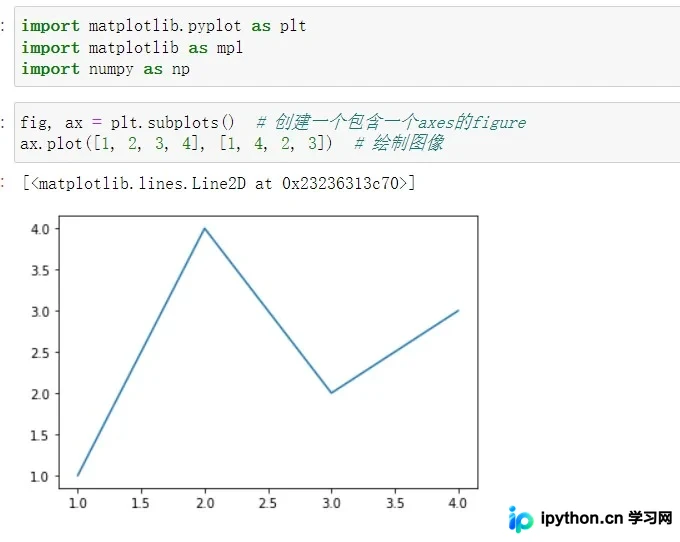
博主在将代码迁移至PyCharm时,直接复制了相同的代码片段。运行后发现程序未报错,但始终没有图像窗口弹出。
针对此现象,博主搜索了大量关于“调用matplotlib绘图时图像不弹出”的解决方案,尝试了多种操作方式,但均未能解决问题。
最终经排查发现,根本原因在于遗漏了plt.show()命令。在PyCharm中,必须显式调用该命令才能触发图像窗口的显示。
import matplotlib.pyplot as plt
import matplotlib as mpl
fig, ax = plt.subplots()  # 创建一个包含一个axes的figure
ax.plot([1, 2, 3, 4], [1, 4, 2, 3])  # 绘制图像
plt.show()
总结
本文介绍了PyCharm中Matplotlib绘图图像弹出的配置方法及plt.show()的重要性。更多相关PyCharm调用matplotlib绘图图像弹出的内容,请搜索本站以前的文章或继续浏览下面的相关文章,希望大家以后多多支持本站!
本站声明
本文内容仅供参考,不代表本站观点。转载或引用请注明出处。如发现内容问题,请通过联系我们页面反馈。















