



很多人第一次遇到这个问题时,都会先怀疑是包没装好,或者 PyCharm 索引出了故障。实际上,若你在 conda activate myenv 后可以正常 import,但编辑器里依然报错,问题通常出在 PyCharm 没有真正使用这个 Conda 环境。下面就按几种最常见的表现来排查,并给出能直接落地的修复方法。
PyCharm 报 ModuleNotFoundError,但终端可以正常 import
这是最典型的环境失配信号。你在终端执行 conda activate myenv 后,再运行 python -c "import torch" 能成功,但 PyCharm 里依然标红,说明当前项目使用的解释器并不是 myenv,而可能是 base、系统 Python,或者别的虚拟环境。
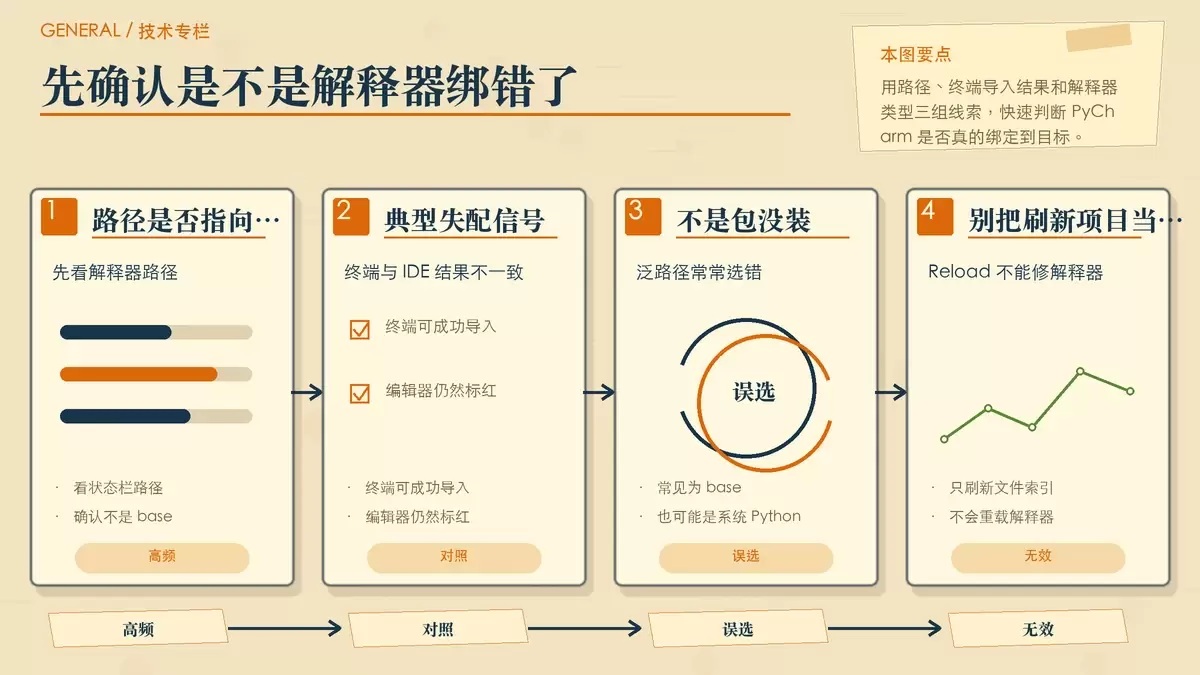
先看 PyCharm 底部状态栏显示的解释器路径,确认它是否已经指向目标 Conda 环境:
- Windows 常见正确路径:
C:UsersXXXanaconda3envsmyenvpython.exe - macOS/Linux 常见正确路径:
/opt/anaconda3/envs/myenv/bin/python - 如果显示的是
anaconda3python.exe、python3.9这类泛路径,通常说明你选到的是base或系统解释器
这类问题仅刷新项目文件通常无效。右键项目后执行 Reload project from disk,只会刷新文件索引,不会重新加载解释器上下文,因此不能解决环境绑定错误。
包列表为空,或者只看到 pip/setuptools
有些情况下,解释器路径看起来没问题,但右侧包列表几乎是空的,或者只剩下 pip、setuptools 这样的基础包。这通常表示 PyCharm 没有正确读取该环境的 site-packages,常见原因是 Conda 集成未启用,或者解释器路径缓存失效。
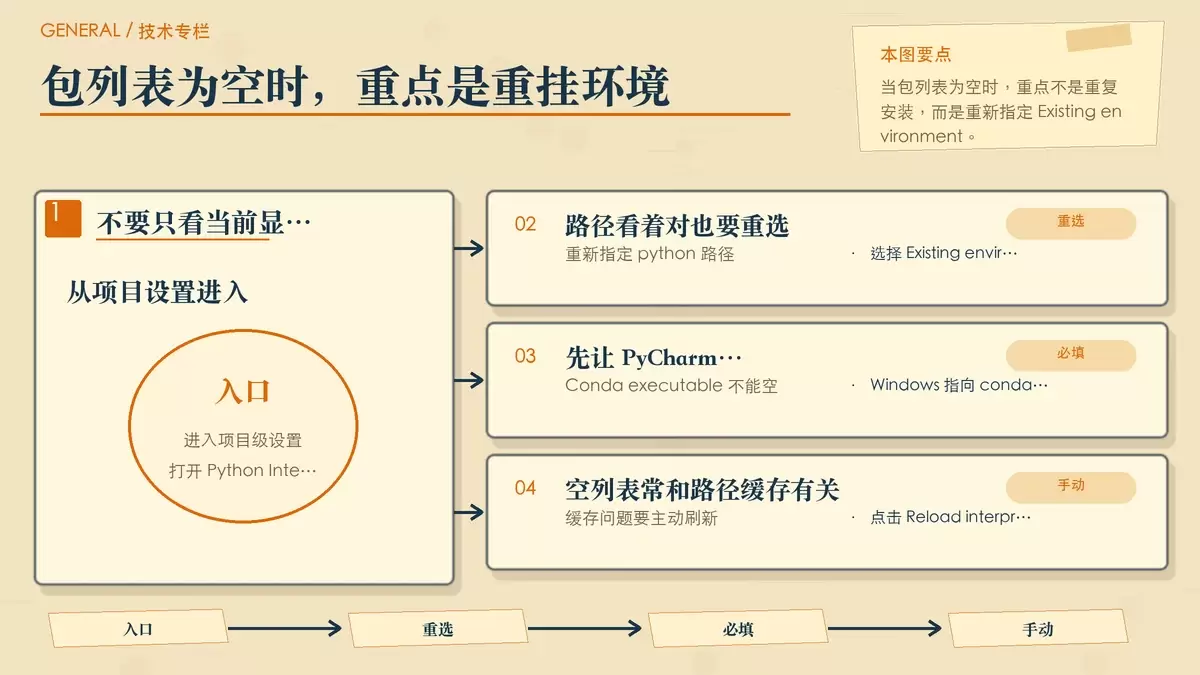
这时不要只看“路径像不像对的”,而是直接在项目级设置里重新挂载一遍环境:
- 进入
File → Settings → Project → Python Interpreter - 点击齿轮,选择 Add
- 在新窗口中选择
Conda Environment → Existing environment - 重新指定一次目标环境的
python.exe或对应的 Python 可执行文件路径,即使这个路径看起来和现在完全一样,也建议重新选一遍
同时还要确认 Conda executable 已正确填写:
- Windows:
anaconda3Scriptsconda.exe或anaconda3condabinconda.bat - macOS/Linux:
anaconda3/bin/conda
如果重新绑定后包列表仍然为空,不要只等界面上的“please wait”自己结束。新版 PyCharm 一般会在解释器页面提供 Reload interpreter paths 按钮,手动点一次,往往比被动等待更有效。
在 PyCharm 里装包失败,或者装到了错误位置
还有一种情况是:在 PyCharm 里点 + 安装 requests,结果报 PermissionError;或者安装过程显示成功,但项目里依然提示找不到包。问题通常不在包本身,而在安装目标位置不对。
常见原因有两个:一是当前解释器并不是 Conda 环境;二是你通过 pip install --user xxx 这类方式,把包装进了用户目录,而 PyCharm 默认并不会把那个位置当成当前项目环境的一部分来扫描。
排查时重点看这几项:
- 解释器类型应显示为
Conda environment,而不是Virtualenv或System interpreter - 尽量不要在终端里使用
pip install --user xxx,因为它会把包装到用户级目录,例如%APPDATA%Python... - 更稳妥的方式是在 PyCharm 终端激活目标环境后执行
conda install xxx - 或者直接在 Interpreter 页面点
+搜索并安装,让 PyCharm 通过对应环境写入正确位置
如果你发现 + 按钮是灰色的,可以先取消勾选 Make available to all projects,再重新尝试。这类按钮不可用的情况,很多时候和项目级解释器权限或共享方式有关。
Windows 下找不到 python.exe,或路径显示异常
Windows 用户常见的另一个问题是:浏览到 envsmyenv 文件夹时,看起来像是没有 python.exe,或者路径在选择器里被截断。这类现象在 PyCharm 2024.3+ 上更容易出现,尤其当 Anaconda 安装在非默认目录,或者路径里包含空格、中文时。
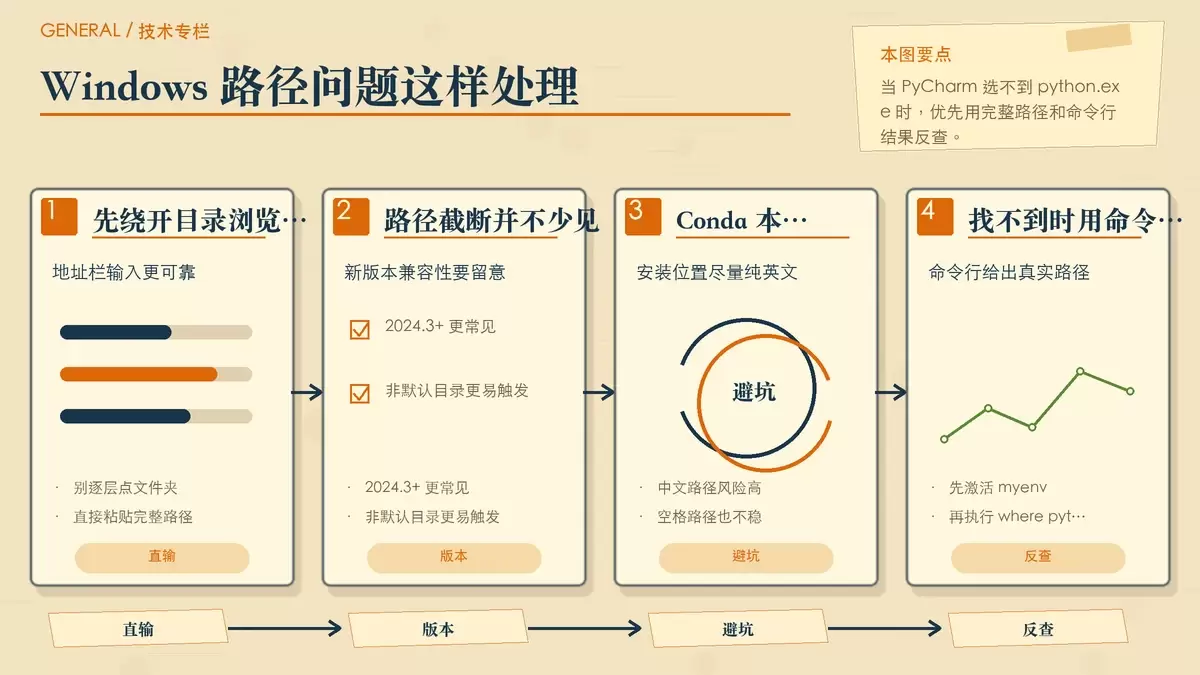
遇到这种情况,手动在资源管理器里层层点目录,反而容易误判。更直接的做法是把完整路径粘贴到地址栏中:
C:UsersXXXanaconda3envsmyenvpython.exe
如果你的安装路径含有中文或空格,例如 C:我的项目anaconda3...,建议尽快迁移到纯英文路径。这个限制不只是 PyCharm 的问题,Conda 自身也一直不推荐这类安装位置。
如果界面里始终找不到正确解释器,可以先回到命令行验证真实路径:
conda activate myenv && where python把输出结果中的实际 Python 路径直接复制到 PyCharm 里,通常比手动浏览目录更可靠。
一个容易忽略的关键点:解释器是项目级配置
这也是很多人反复踩坑的原因。PyCharm 的解释器设置是项目级的,不是一次配置、所有项目通用。即使多个项目都打算使用同一个 Conda 环境,你也需要在每个项目里分别添加和确认解释器。
另外,修改了解释器后,旧的 Run Configuration 也不一定会自动跟着切换。如果你已经改好了项目解释器,但运行脚本时仍然像在旧环境里执行,就要手动打开对应的 Run Configuration,检查并重新选择解释器下拉项。
换句话说,判断问题是否解决,不要只看编辑器里是否不再标红,还要同时确认三件事:状态栏路径是否正确、包列表是否正常显示、运行配置是否已经切到同一个 Conda 环境。只要这三处一致,PyCharm 无法加载 Anaconda 环境包的问题通常就能彻底解决。















