



很多人以为 PyCharm 的解释器页面就能直接反映当前 Anaconda 环境的真实状态,但实际使用里最常见的问题恰恰出在这里:包列表有缓存、环境可能被外部改动、Terminal 也未必真的进入了目标 conda 环境。要想判断当前环境里到底装了什么包,最可靠的路径其实很简单:先确认项目解释器,再用 PyCharm 内置 Terminal 执行 conda list 和必要的 pip list,最后用 Python 路径反查环境是否正确。
在 PyCharm 里查看包,为什么建议直接用 conda list
如果目标是查看“当前 Anaconda 环境安装了哪些包”,最准确、最实时的方式,是在 PyCharm 自带的 Terminal 里直接执行命令,而不是只看图形界面中的包列表。
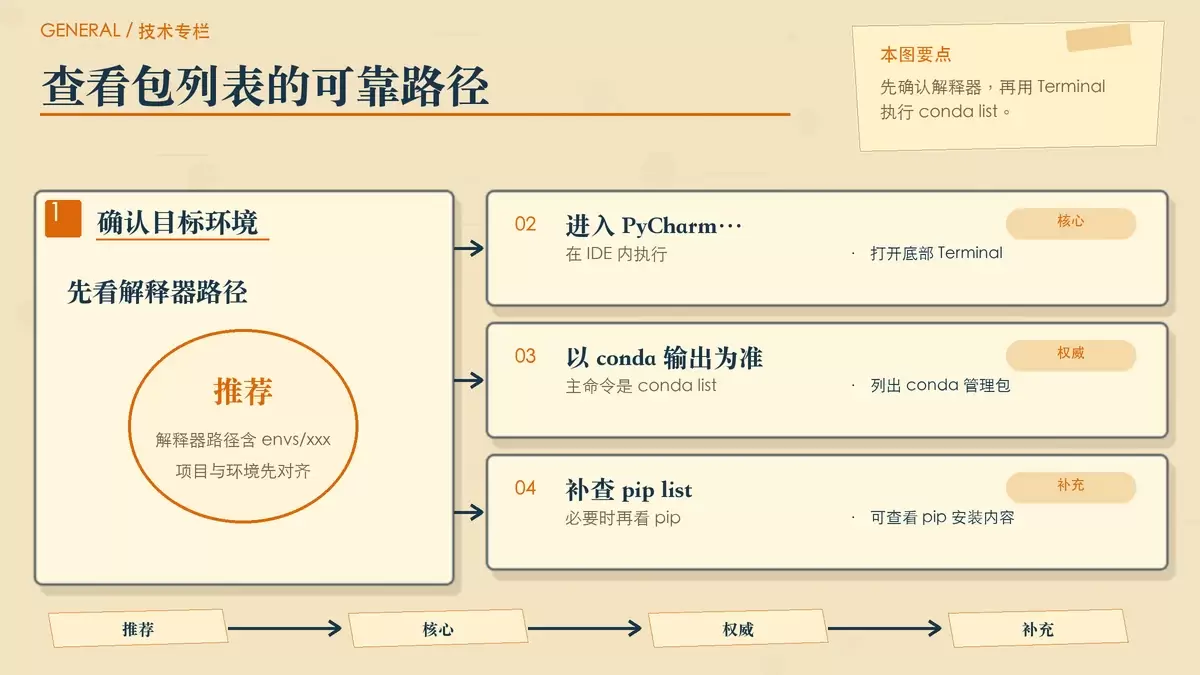
先确认当前项目已经绑定到正确的 Conda 解释器。在 File → Settings → Project → Python Interpreter 中,检查解释器路径是否位于 anaconda3/envs/xxx 或 miniconda3/envs/xxx 之类的目录下。确认无误后,再打开 PyCharm 底部的 Terminal 标签页。
进入 Terminal 后,优先执行下面这条命令:
conda list它会列出当前激活环境中由 conda 管理的包信息,包括包名、版本和构建信息。对于科学计算、数据分析这类依赖较多的环境,conda list 通常比单看 pip 结果更有参考价值。
如果你的环境里还混用了 pip install 安装第三方包,可以再补一条:
pip list这一步的意义在于,把 conda 和 pip 两套来源都看一遍,避免遗漏通过 pip 单独装入的包。需要注意的是,conda list 和 pip list 的结果可能会有重叠,也可能存在差异;真正判断 Anaconda 环境整体状态时,通常还是以 conda list 为准。
为什么不能只信 PyCharm 解释器页面里的包列表
PyCharm 的 Python Interpreter 页面确实会显示一个包列表,但这个列表更适合做快速浏览,不适合当成最终依据。
首先,它不是每次都实时读取环境内容,而更像一份缓存快照。如果你刚在终端里执行过 conda install、pip install,或者用其他工具改动了环境,PyCharm 页面里的内容往往不会立刻刷新。这种情况下,需要手动点击右上角的刷新按钮 ↻,否则看到的仍然是旧状态。
其次,环境并不一定只会在 PyCharm 内部发生变化。很多人会同时使用命令行、Anaconda Navigator,或者在别的项目里切换环境后继续安装包。只要这些操作发生在 PyCharm 之外,IDE 并不会自动感知到变化。
还有一种比较容易误导人的情况,是某些通过 pip install -e . 安装的本地开发包,可能显示不完整,或者在界面中呈现为灰色,但并不代表它真的不可用。
另外,PyCharm 的包列表不会明确帮你拆分“这个包来自 conda 还是来自 pip”。一旦环境里出现来源混用、版本不一致、依赖冲突等问题,只看这一页很容易做出错误判断。
所以更稳妥的结论是:PyCharm 解释器页面可以当辅助视图,但不要把它当成唯一事实来源。
先确认 Terminal 真的在目标环境里
不少人执行了 conda list,结果还是看错环境,问题不在命令本身,而在 Terminal 并没有真正进入项目对应的 conda 环境。
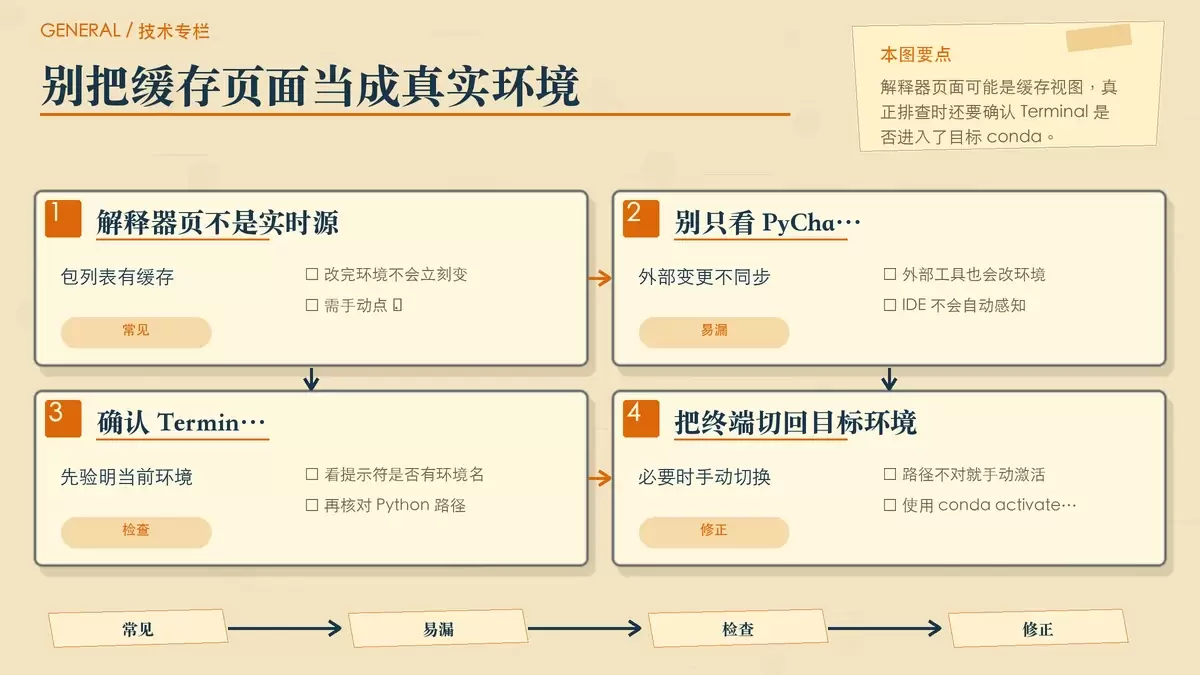
最直观的检查方式,是先看 Terminal 提示符前面是否带有环境名。例如看到类似下面这种格式时,通常说明环境已经被激活:
(myenv) $如果没有这个括号提示,就不要凭感觉判断,直接检查 Python 路径。
在 macOS 或 Linux 上执行:
which python在 Windows 上执行:
where python然后确认输出路径是否指向你的 conda 环境目录,也就是类似 envs/xxx 下的 python.exe 或对应 Python 可执行文件。如果路径不对,说明当前终端还停留在别的环境,或者根本没有激活 conda 环境。
这时需要手动切换:
conda activate myenv把其中的 myenv 换成你自己的真实环境名,再重新执行 conda list。
之所以要专门做这一步,是因为 PyCharm 的 Terminal 默认并不会自动激活 conda 环境。除非你在 Settings → Tools → Terminal → Shell path 里专门配置了 conda 初始化脚本,否则它未必会自动“跟上”项目解释器设置。这个配置对新手来说不太必要,直接手动验证路径,反而更稳。
实际排查时,按这个顺序判断最省事
如果你只是想快速确认“当前 PyCharm 项目绑定的 Anaconda 环境里到底装了哪些包”,可以直接按下面的顺序处理:
- 先到
File → Settings → Project → Python Interpreter确认项目解释器路径是不是目标 Conda 环境。 - 打开 PyCharm 底部
Terminal。 - 检查提示符,必要时用
which python或where python核对路径。 - 如果环境不对,执行
conda activate myenv。 - 运行
conda list查看完整包列表。 - 如果怀疑还有 pip 安装内容,再补充执行
pip list。 - 最后再回到 PyCharm 的解释器页面,需要时手动点击
↻刷新,作为界面对照。
核心判断其实只有一句话:包列表始终以 conda list 输出为准,PyCharm 图形界面只是辅助查看工具。环境一多、安装来源一杂,靠界面点选很容易忽略 pip 装入的包,或者看漏真实版本差异;而命令行输出才是判断当前环境状态最直接的依据。















