


树莓派4B使用OpenCV和Python调用USB摄像头教程

发布时间:2026-10-13 |
4人浏览过
本文介绍在树莓派4B环境下,利用Python和OpenCV库调用USB摄像头的具体方法。通过Thonny IDE编写代码,设置视频分辨率,实现实时视频流读取与灰度处理,并在终端中运行脚本。
树莓派调用USB摄像头的实现步骤
在树莓派自带的Python集成开发环境Thonny中编写以下代码,并确保树莓派已正确插入USB摄像头。
import cv2
cap=cv2.VideoCapture(0) #调用摄像头‘0'一般是打开电脑自带摄像头,‘1'是打开外部摄像头(只有一个摄像头的情况)
width=1280
height=960
cap.set(cv2.CAP_PROP_FRAME_WIDTH,width)#设置图像宽度
cap.set(cv2.CAP_PROP_FRAME_HEIGHT,height)#设置图像高度
#显示图像
while True:
  ret,frame=cap.read()#读取图像(frame就是读取的视频帧,对frame处理就是对整个视频的处理)
  #print(ret)#
  #######例如将图像灰度化处理,
  img=cv2.cvtColor(frame,cv2.COLOR_BGR2GRAY)#转灰度图
  cv2.imshow("img",img)
  ########图像不处理的情况
  cv2.imshow("frame",frame)

  input=cv2.waitKey(20)
  if input==ord('q'):#如过输入的是q就break,结束图像显示,鼠标点击视频画面输入字符
    break

cap.release()#释放摄像头
cv2.destroyAllWindows()#销毁窗口
保存上述编写的代码文件。
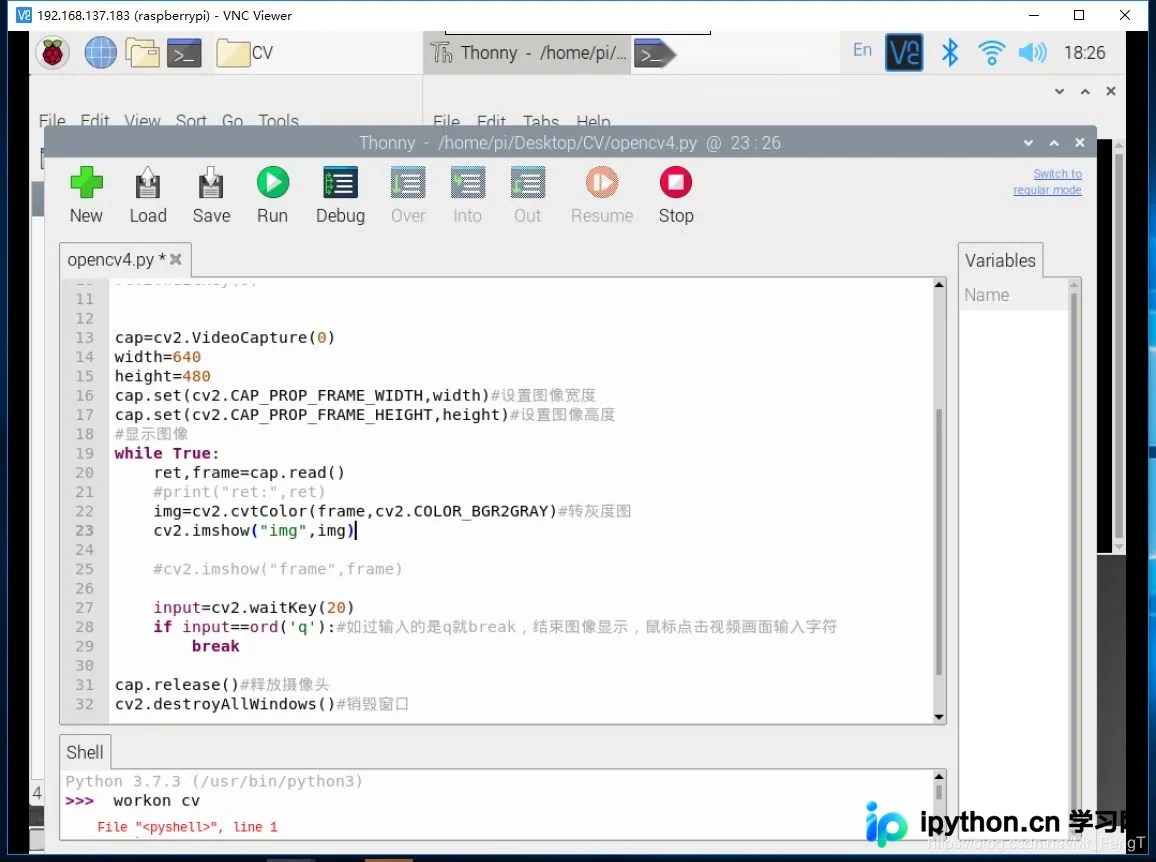
打开终端,首先执行命令 workon cv 以激活相应的虚拟环境。
接着,在终端中运行刚才保存的.py脚本文件。
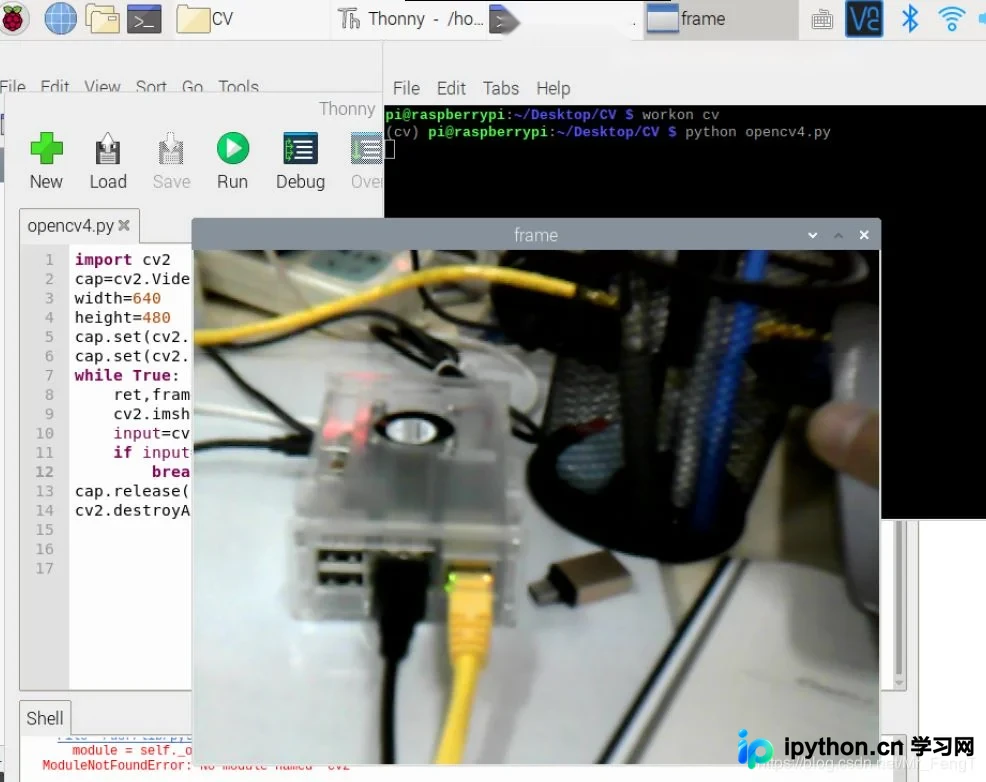 】
】
以上就是本文的全部内容,希望对大家的学习有所帮助,也希望大家多多支持本站。
本站声明
本文内容仅供参考,不代表本站观点。转载或引用请注明出处。如发现内容问题,请通过联系我们页面反馈。















