


Python使用xlrd读取Excel数据及xlsxwriter写入详解

本文详细介绍Python中读取和写入Excel文件的常用方法。通过安装xlrd模块,演示如何打开工作簿、获取工作表、提取行列数据及单元格值,并解决整数显示为小数的问题。同时结合xlsxwriter模块,展示创建Excel文件、添加工作表、写入字符串及设置列宽的完整流程,并提供封装读取配置的方法供参考。
Python读取Excel数据基础
近期有读者询问Python处理Excel数据的常见方式,本文将重点介绍如何利用相关模块进行读取操作。首先需确保环境中已安装xlrd模块,可通过执行pip install xlrd命令完成安装。
读取Excel文件的第一步是打开目标文件,具体代码如下:
xl = xlrd.open_workbook(r'D:\file\data.xlsx') 传文件路径
成功打开文件后,需通过索引定位并获取需要操作的具体工作表对象。
table = xl.sheets()[0]
部分初学者可能对“工作表”概念较为陌生,其对应Excel界面中的具体Sheet标签页,如下图所示:
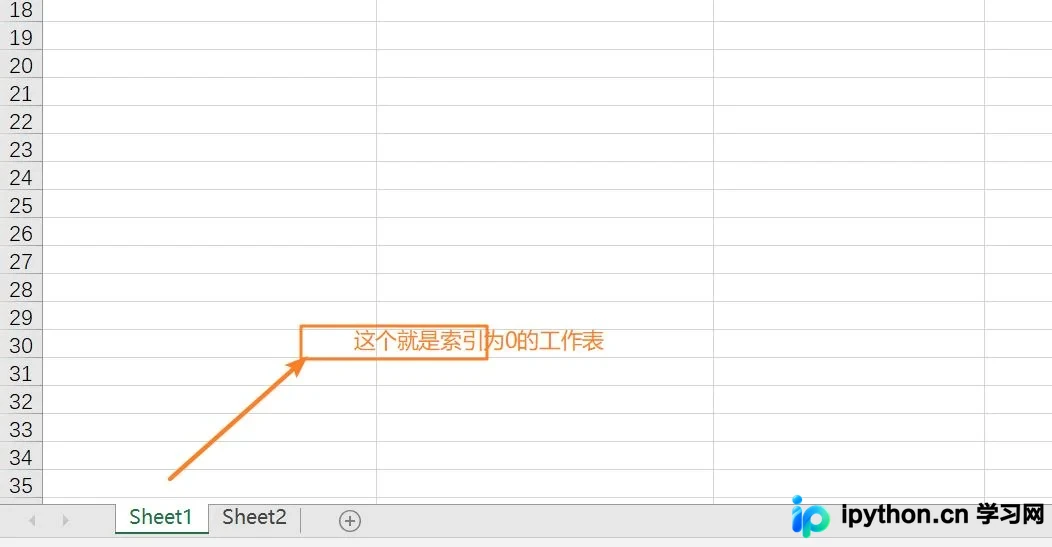
获取第一行的内容,索引从0开始
row = table.row_values(0)
获取第一列的整列的内容
col = table.col_values(0)
获取第一列,第0~4行(不含第4行)
print(table.col_values(0,0,4))
获取单元格值,第几行第几个,索引从0开始
data = table.cell(2,0).value
pycharm读取数据后发现整数变成了小数
如图,手机号变小数:
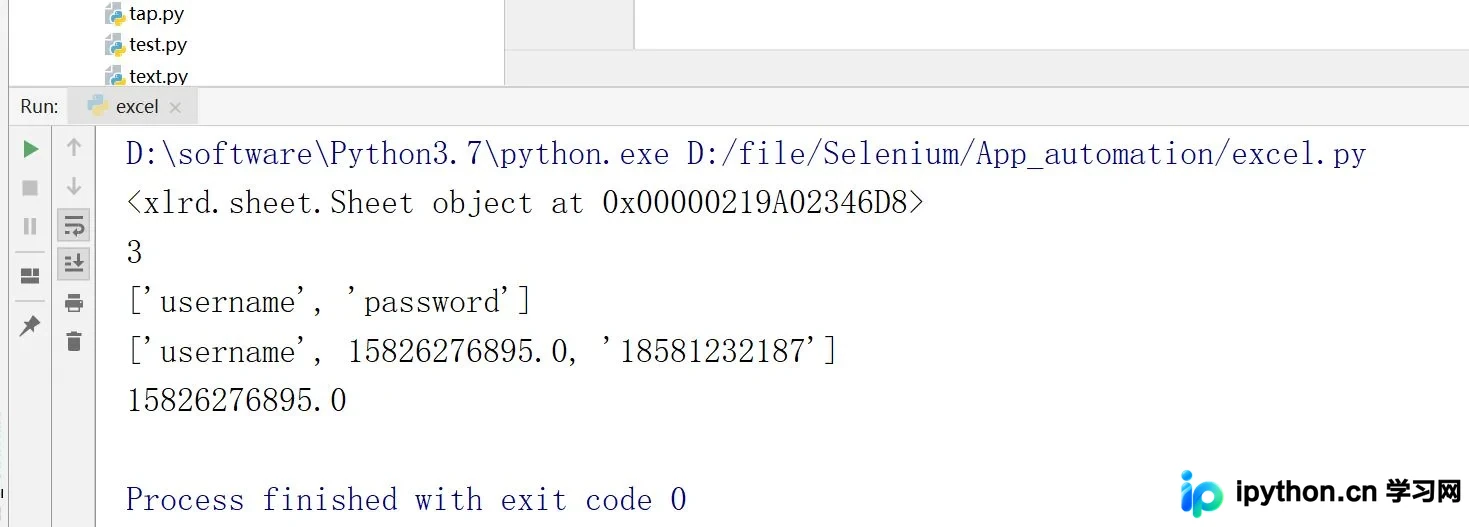
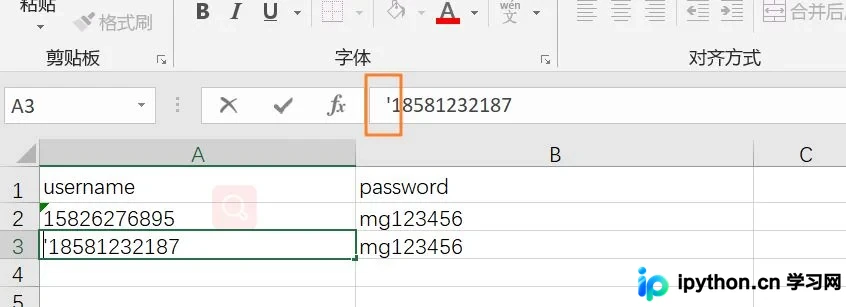
解决办法:在整数内容前加上一个英文的引号即可
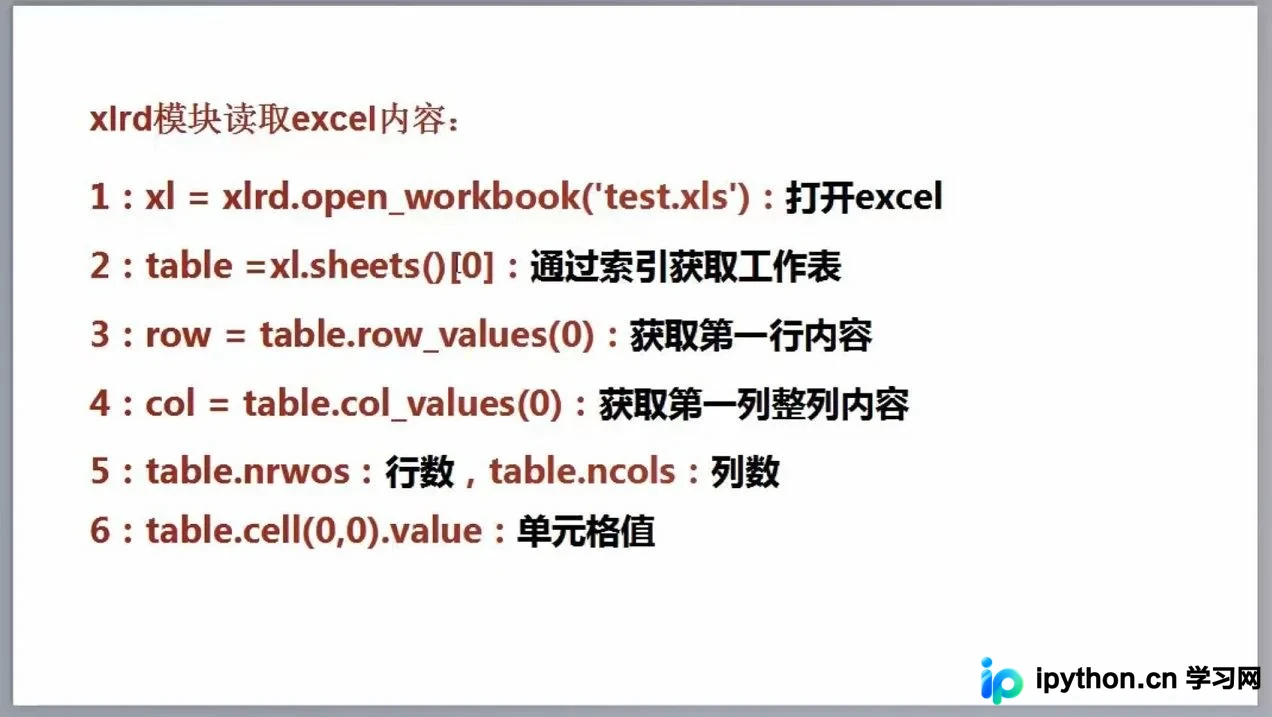
读取excel内容方法截图:
# todo 对excel的操作
import xlrd

# todo 打开excle
xl = xlrd.open_workbook(r'D:\file\data.xlsx')
#print(xl.read())

# todo 通过索引获取工作表
table = xl.sheets()[0]
print(table)

# 获取一共多少行
rows = table.nrows
print(rows)

# todo 获取第一行的内容,索引从0开始
row = table.row_values(0)
print(row)

# todo 获取第一列的整列的内容
col = table.col_values(0)
print(col)

# todo 获取单元格值,第几行第几个,索引从0开始
data = table.cell(3,0).value
print(data)
Python写入Excel数据操作
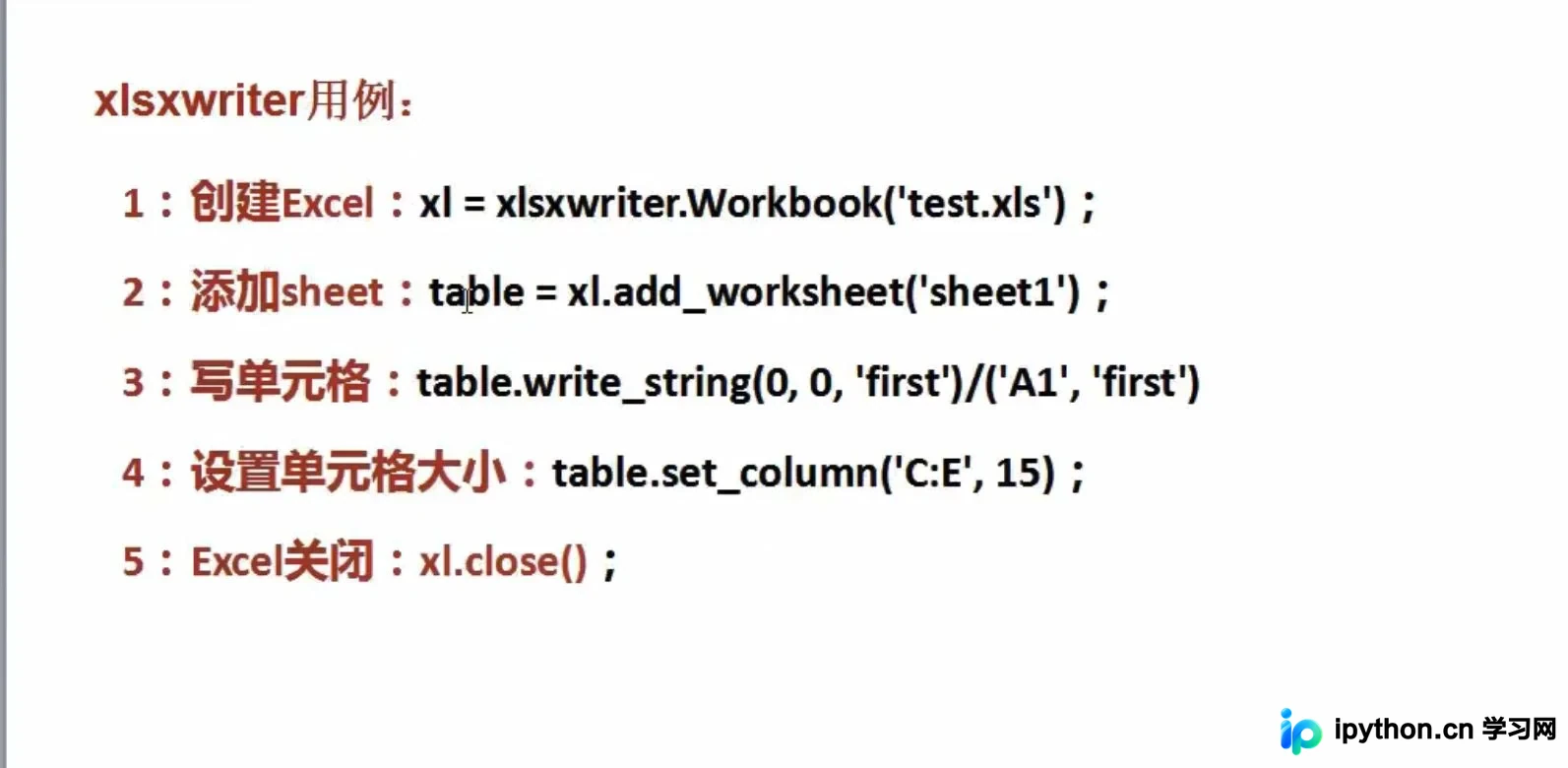
写入数据到excel的操作:
'''写入excel文件'''
import xlsxwriter

# todo 创建excel文件
xl = xlsxwriter.Workbook(r'D:\testfile\test.xlsx')

# todo 添加sheet
sheet = xl.add_worksheet('sheet1')

# todo 往单元格cell添加数据,索引写入
sheet.write_string(0,0,'username')

# todo 位置写入
sheet.write_string('B1','password')

# todo 设置单元格宽度大小
sheet.set_column('A:B',30)

# todo 关闭文件
xl.close()
方法截图:
封装与测试Excel读取方法
封装读取excel的方法:
import xlrd
def config_data():
  # 公共参数
  xl = xlrd.open_workbook(r'D:\testfile\config.xlsx')
  table = xl.sheets()[0]
  # todo 获取单元行的内容,索引取值
  row = table.row_values(0)
  return row
测试是否可用:
'''测试data里面的配置数据是否可用'''
from App_automation.data import config_data
row = config_data()
print(row[0])
以上就是本文的全部内容,希望对大家的学习有所帮助,也希望大家多多支持本站。
本站声明
本文内容仅供参考,不代表本站观点。转载或引用请注明出处。如发现内容问题,请通过联系我们页面反馈。















