


Jenkins配置Python脚本定时任务完整指南

本文详细介绍如何在Windows环境下配置Jenkins以执行Python脚本的定时任务。内容涵盖Jenkins长期稳定版安装、JDK1.8环境配置、全局工具设置,以及解决Jenkins以Windows服务运行时Selenium驱动无法打开浏览器的问题。通过修改config.xml禁用注册功能及两种手动启动方式,确保任务正常执行,适合需要自动化Python任务的开发者参考。
本文详细图解了如何在Jenkins中配置Python脚本的定时任务,通过具体的示例代码和操作步骤,为读者提供具有参考价值的学习资源,帮助开发者顺利实现自动化任务部署。
Jenkins环境搭建与基础配置
第一步是搭建Jenkins运行环境,访问官网https://jenkins.io/zh/download/,下载并安装长期支持版(LTS)。
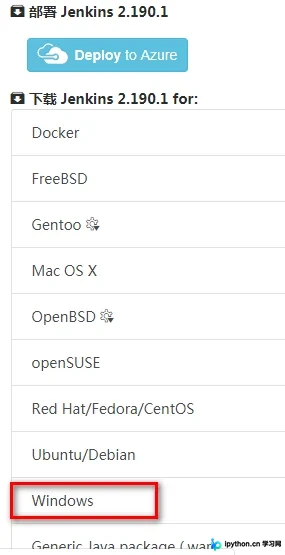
下载完成后直接运行安装包,选择安装路径进行傻瓜式安装。安装完毕后点击“Finished”,系统会弹出输入初始管理员密码的网页,根据提示路径找到该文件并输入密码。
输入密码后,选择安装推荐插件即可(也可选择不安装插件,后续根据需求再单独安装)。
第二步,下载JDK。访问Oracle官网https://www.oracle.com/technetwork/java/archive-139210.html,选择并下载常用的JDK1.8版本。
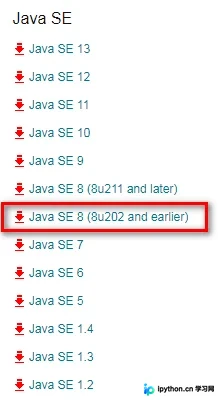
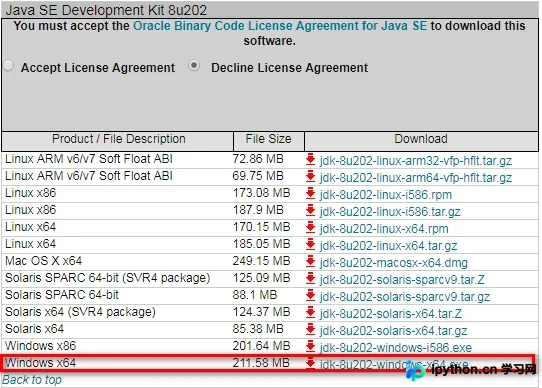
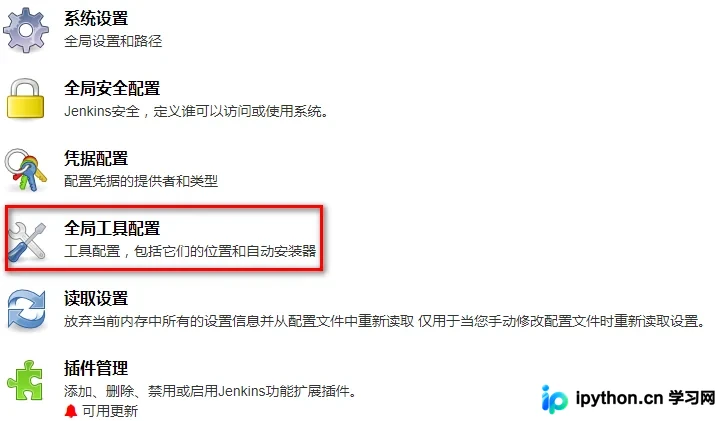
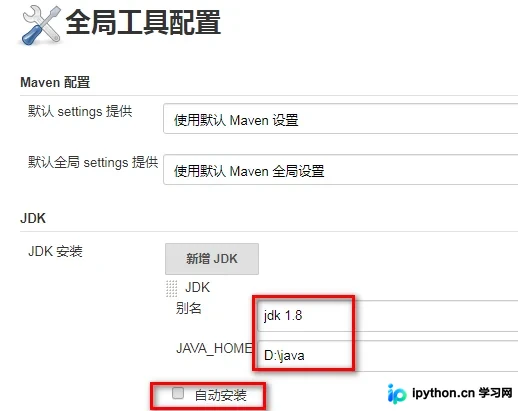
第三步,进入Jenkins系统界面,点击“系统管理”下的“全局工具配置”,在此处配置Java的安装路径。
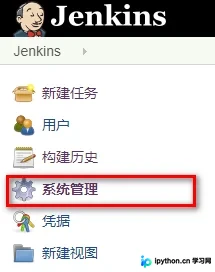
解决Windows服务启动与浏览器驱动问题
第四步,为了使Selenium驱动能正常打开浏览器,需要调整Jenkins的运行方式。默认情况下Jenkins以Windows服务形式后台运行,这可能导致浏览器驱动权限问题,因此需关闭其自启动服务。
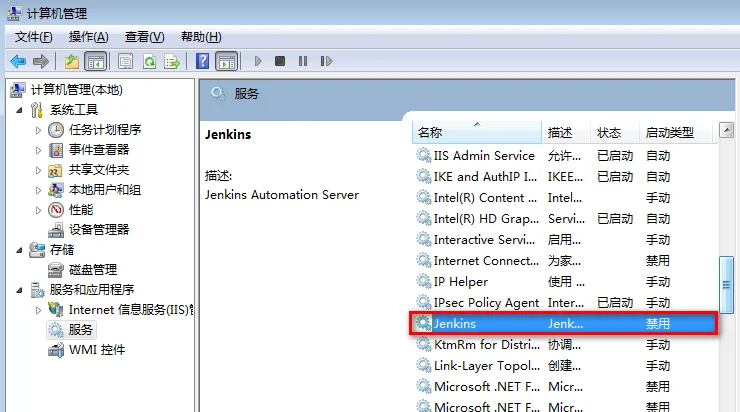
具体操作如下:(1)进入Jenkins安装目录,在地址栏输入cmd并回车,在弹出的命令提示符窗口中运行jenkins.war文件,启动方式如下图所示:
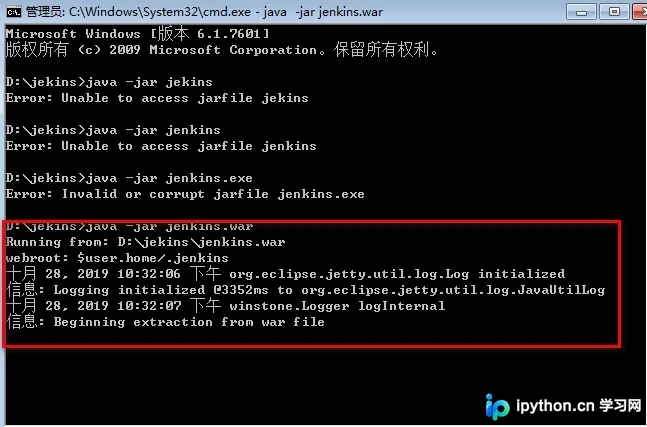
注意:此操作会重新初始化Jenkins,之前安装的插件和数据可能丢失,需要重新配置数据和安装插件。
(2)另一种方法是新建一个.bat批处理文件来执行启动命令,脚本内容如下:
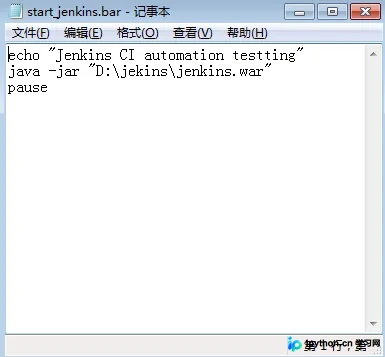
同样,这种方式也会重新安装Jenkins,导致之前安装的插件不保留,需重新配置数据及安装插件。
创建定时任务与常见故障排除
第五步,重新创建Job(任务),设置定时任务以执行Python脚本。
注意事项:如果登录后页面显示空白,请检查Jenkins安装目录下的config.xml文件。
找到<disableSignup>true</disableSignup>这一行,将true改为false。
修改完成后,再使用步骤5中介绍的任意一种方式启动Jenkins服务。
以上就是Jenkins配置Python脚本定时任务的完整流程,希望对各位的学习和工作有所帮助,欢迎继续支持本站获取更多技术内容。
本站声明
本文内容仅供参考,不代表本站观点。转载或引用请注明出处。如发现内容问题,请通过联系我们页面反馈。















