


wxPython BoxSizer布局管理器详解与实战

本文深入解析wxPython中BoxSizer布局管理器的使用方法。通过对比绝对定位的局限性,介绍BoxSizer如何实现按比例自适应布局。详细讲解BoxSizer的嵌套技巧、Add方法的proportion比例参数及flag对齐填充选项,并结合完整代码示例展示复杂界面的构建过程。
wxPython布局管理的必要性
在前面的章节中,我们已经掌握了四个基础控件的使用,并编写了几个简单的窗口实例。然而,这些实例普遍存在一个共同问题:界面美观度不足。造成这一现象的主要原因在于缺乏合理的布局设计,导致控件排列杂乱无章。
之前的布局方式较为简单直接,即通过明确指定每个控件的具体大小和坐标位置来实现固定布局,这种方式被称为绝对定位布局。其主要缺陷在于控件尺寸是固定的,无法随着窗口大小的调整而同步缩放。此外,所有控件都堆叠在同一层级中,逻辑关系混乱,后续修改和维护变得十分困难。
一个直观且基础的改进思路是:能否让控件按照一定比例进行自适应调整?这种需求在开发中非常常见,资深开发者早已提供了成熟的解决方案,即BoxSizer布局管理器,它正是为了解决此类问题而设计的。
BoxSizer布局原理与嵌套结构
我们可以将BoxSizer形象地理解为一个容器或箱子,其中的控件可以按照水平方向或垂直方向进行排列。更重要的是,BoxSizer支持相互嵌套,从而能够构建出极其灵活且复杂的布局结构。具体布局逻辑如图所示:
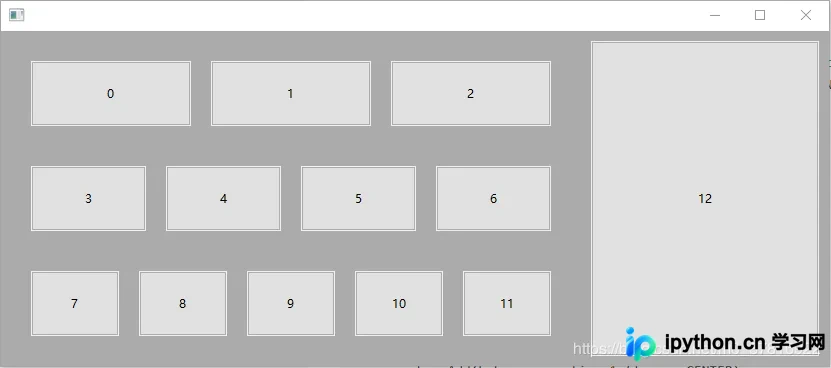
结合上图,布局构建分为三个步骤。第一步,将按钮0、1、2放入第一个BoxSizer中;将按钮3、4、5、6放入第二个BoxSizer中;再将按钮7至11放入第三个BoxSizer中。这三个BoxSizer均设置为横向排列。
第二步,将上述三个横向的BoxSizer依次装入一个纵向的BoxSizer中,形成左侧的主体区域。
第三步,将这个纵向的BoxSizer与按钮12一起装入主BoxSizer中,从而完成整个界面的布局设计。
以下是实现上述布局的完整代码。为了便于读者理解逻辑,代码并未进行过度精简,保留了清晰的步骤结构。
import wx

class testBox(wx.Frame):
  def __init__(self,parent=None):
    wx.Frame.__init__(self,parent=parent)

    #生成12个按钮
    btns = [wx.Button(self,label=str(i)) for i in range(13)]
    myStyle = wx.EXPAND|wx.ALL #设置装填风格

    #左侧第一行的BoxSizer
    box1 = wx.BoxSizer()
    for i in range(3):
      box1.Add(btns[i],1,myStyle,border=10)

    #左侧第二行的BoxSizer
    box2 = wx.BoxSizer()
    for i in range(3,7):
      box2.Add(btns[i],1,myStyle,border=10)

    #左侧第三行的BoxSizer
    box3 = wx.BoxSizer()
    for i in range(7,12):
      box3.Add(btns[i],1,myStyle,border=10)

    #左侧BoxSizer,wx.VERTICAL表示这个BoxSizer为纵向
    leftBox = wx.BoxSizer(wx.VERTICAL)
    leftBox.Add(box1,1,myStyle,border=10)
    leftBox.Add(box2,1,myStyle,border=10)
    leftBox.Add(box3,1,myStyle,border=10)

    #总BoxSizer
    mainBox = wx.BoxSizer()
    mainBox.Add(leftBox,1,myStyle,border=10)
    mainBox.Add(btns[12],1,myStyle,border=10)

    #在框架中设置mainBox
    self.SetSizer(mainBox)

class MyApp(wx.App):
  def OnInit(self):
    self.SetAppName("testbox")
    self.Frame = testBox()
    self.Frame.Show()
    return True

if __name__ == "__main__":
  test = MyApp()
  test.MainLoop()
BoxSizer初始化与Add方法详解
wx.BoxSizer控件在初始化时,除了self参数外,仅有一个关键参数orient,其默认值为wx.HORIZONTAL,表示横向布局;若指定为wx.VERTICAL,则表示纵向布局。
wx.BoxSizer通过Add方法将控件添加至容器中,其常用的调用格式如下:
Add (self, window, proportion=0, flag=0, border=0)- window:指代被添加到BoxSizer中的具体控件对象。
- proportion:用于声明该控件的尺寸是否随窗口缩放而改变,以及改变时的比例系数。
- flag:用于声明控件的装填风格,若需组合多种风格,可使用"|"符号连接多个标志位。
- border:定义控件周围的边界间隔大小。
关于proportion参数,当值为0时,表示该控件尺寸固定,不随窗口缩放;当值为正整数时,表示该控件将按此数值所代表的比例进行缩放分配。
Flag参数与比例控制机制
Flag参数的配置相对复杂,常用的可选值主要包含三类:边界声明、对齐方式声明以及填充声明。
Add方法通过wx.TOP、wx.BOTTOM、wx.LEFT、wx.RIGHT或wx.ALL来声明边界。例如,若选择wx.LEFT,则意味着控件左侧的边界宽度由border参数决定。
Add方法还通过wx.ALIGN_LEFT、wx.ALIGN_RIGHT、wx.ALIGN_TOP、wx.ALIGN_BOTTOM或wx.ALIGN_CENTER来声明对齐方式。若选择wx.ALIGN_LEFT,则表示控件左对齐。此外,对于居中需求,还支持单独的水平或垂直居中,分别对应wx.ALIGN_CENTER_HORIZONTAL和wx.ALIGN_CENTER_VERTICAL。
wx.EXPAND是一个常用标志,表示装载的控件将填充所有剩余可用空间。通常情况下,若选择了此标志,proportion的值不应为0,否则可能无法达到预期的填充效果。
至此,我们已经具备了编写右侧选项卡中参数布局的能力。接下来,我们将重点考虑左侧绘图区域的实现细节。
以上就是本文的全部内容,希望这些内容能对您的学习有所帮助,也欢迎大家继续支持本站,获取更多技术资源。
本站声明
本文内容仅供参考,不代表本站观点。转载或引用请注明出处。如发现内容问题,请通过联系我们页面反馈。















