


Python Tkinter Canvas绘制圆弧详解

发布时间:2026-10-13 |
2人浏览过
本文介绍Python Tkinter库中Canvas组件的create_arc方法,用于绘制椭圆弧。通过指定边界框坐标、起始角度(start)和扫过角度(extent),可精确控制圆弧形状与位置。文章提供完整代码示例,展示如何绘制不同位置的半圆弧,并解释参数对绘图结果的影响,适合Python GUI初学者参考。
Canvas圆弧绘制基础
本文详细讲解Python Tkinter库中Canvas组件的圆弧绘制功能,通过具体代码示例展示实现过程,为学习或开发图形界面应用提供参考。
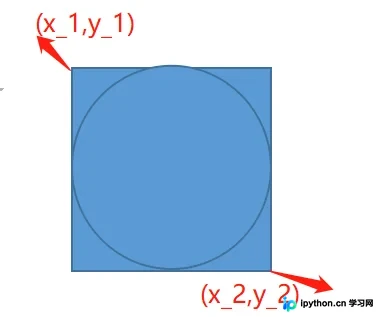
在使用 create_arc 绘制弧时,其用法与 create_oval 类似,因为弧本质上是椭圆的一部分,因此同样需要指定左上角和右下角两个点的坐标来确定边界框。
参数控制与角度设置
默认情况下,圆弧总是从坐标 (x_1, y_1) 开始绘制。程序可通过 start 参数改变起始角度,也可通过 extent 参数改变转过的角度(逆时针旋转)。
代码实现示例
from tkinter
import *
root = Tk()
root.title('Wjz')
cv = Canvas(root, background = 'white',
	width = 200, height = 200)
cv.pack(fill = BOTH, expand = YES)
# 绘制左上角半圆
cv.create_arc((5, 5, 85, 85),
	width = 2,
	outline = "red",
	start = 0,
	extent = 180,
	style = ARC)# 绘制右上角半圆
cv.create_arc((85, 5, 165, 85),
	width = 2,
	outline = "red",
	start = 0,
	extent = 180,
	style = ARC)# 绘制下方半圆
cv.create_arc((5, -45, 165, 125),
	width = 2,
	outline = "red",
	start = 180,
	extent = 180,
	style = ARC)
root.mainloop()
代码执行结果:
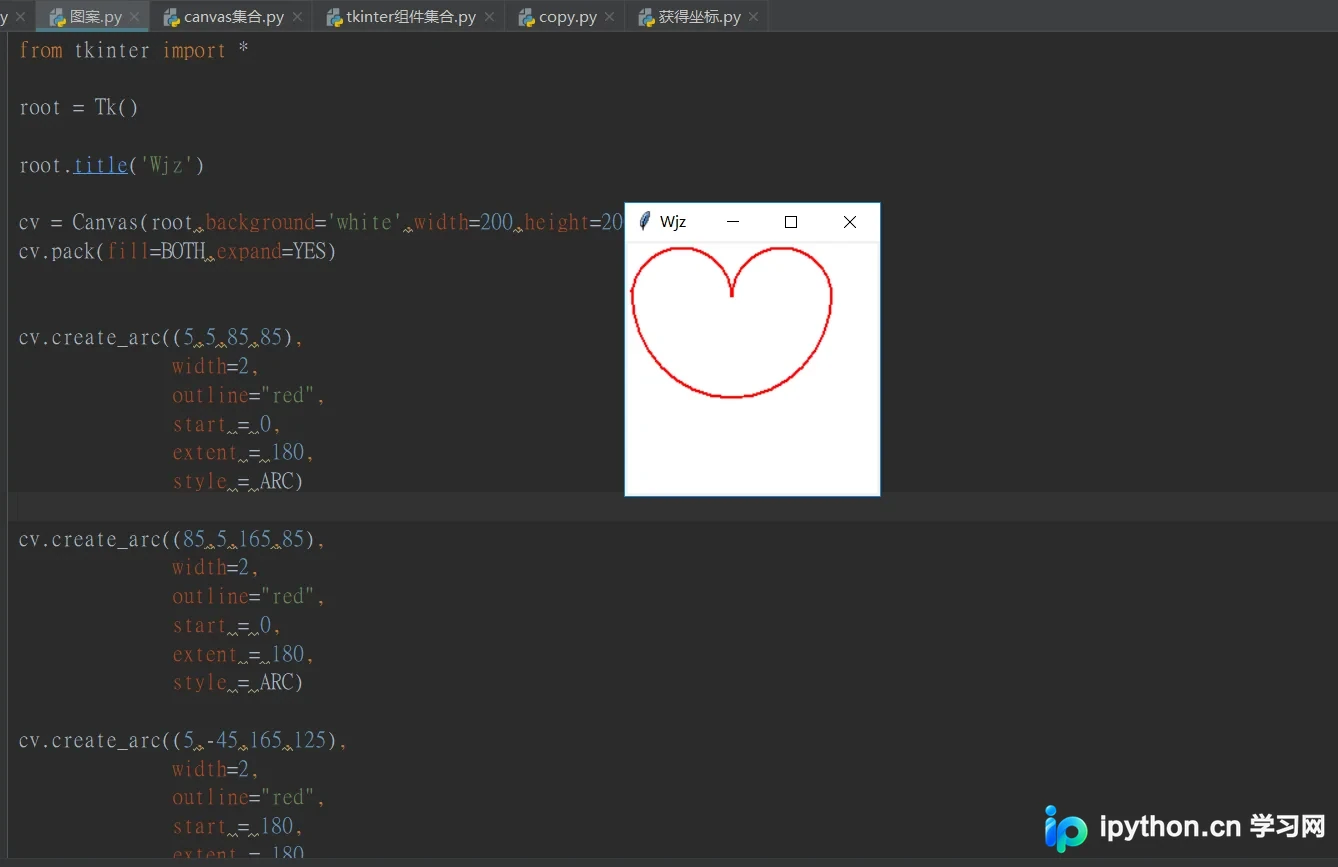
以上就是本文的全部内容,希望对大家的学习有所帮助,也希望大家多多支持本站。
本站声明
本文内容仅供参考,不代表本站观点。转载或引用请注明出处。如发现内容问题,请通过联系我们页面反馈。















