


Python实战:wxPython结合PyMySQL实现用户登录界面

本文介绍如何利用wxPython库创建图形用户界面,并结合PyMySQL连接本地MySQL数据库实现用户登录功能。内容涵盖窗口图标设置、静态图片展示、按钮事件绑定及数据库查询逻辑,提供完整代码示例与布局注意事项。
wxPython与PyMySQL登录界面实现概述
wxPython作为Python生态中广受欢迎的GUI开发库,凭借简洁易用的特性及强大的功能支持,吸引了大量Python开发者。与此同时,PyMySQL作为Python 3环境下连接MySQL数据库的主流工具,应用十分广泛。本文将结合这两个库,演示如何构建一个基础的用户登录GUI窗口界面。
界面效果预览
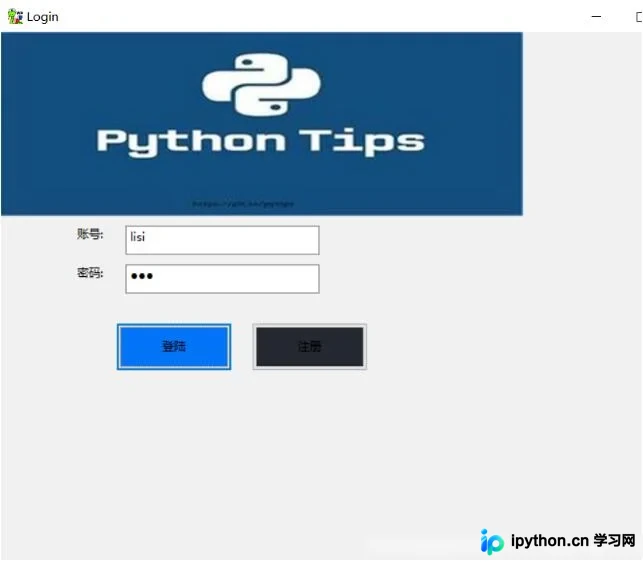
首先,让我们预览一下最终实现的界面效果。
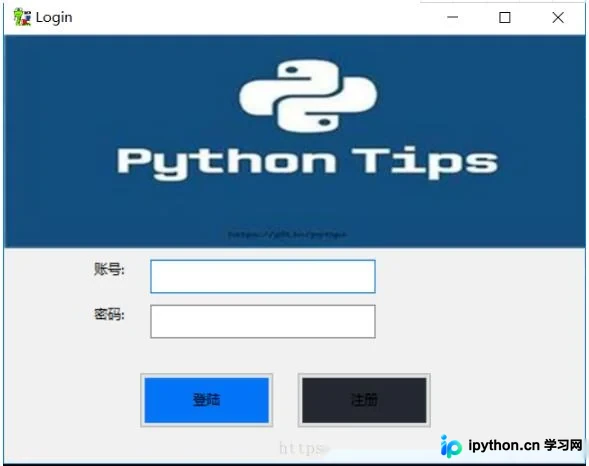
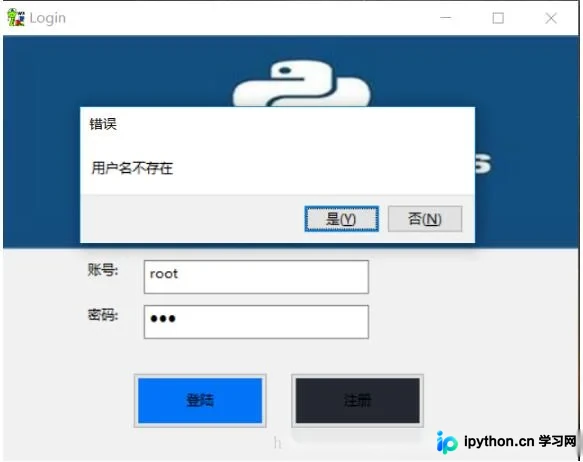
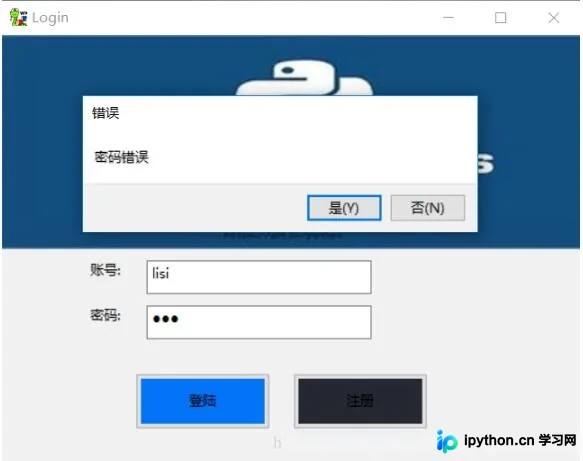
窗口搭建关键注意事项
在构建该窗口时,有几个关键点需要注意,以避免常见错误。
设置窗口图标
设置窗口左上角的图标: 建议将图片尺寸统一设计为32x32像素,以确保显示效果最佳。
#设置窗口的左上角的图标
#其中参数type表示图片的类型,还有ico,jpgm等类型
icon_1 = wx.Icon(name='python1.png',type=wx.BITMAP_TYPE_PNG)
frame.SetIcon(icon_1)
Panel中添加静态图片
在Panel面板中添加图片展示:
panel = wx.Panel(frame,-1)
  # 向panel中添加图片
image =wx.Image("python2.jpg", wx.BITMAP_TYPE_JPEG).ConvertToBitmap()
wx.StaticBitmap(panel, -1, bitmap=image, pos=(0, 0))
登录按钮事件绑定
为登录按钮设计点击响应函数: 本示例未使用图片按钮,仅采用基础按钮控件,因此视觉效果较为简单。
#添加按钮,pos参数为其位置
  self.but_login = wx.Button(panel,-1,"登陆", size=(120,50), pos=(120,300))
  self.but_register = wx.Button(panel,-1,"注册", size=(120,50), pos=(260,300))
  #设置按钮的颜色
  self.but_login.SetBackgroundColour("#0a74f7")
  self.but_register.SetBackgroundColour("#282c34")
  #给按钮绑定事件
  self.Bind(wx.EVT_BUTTON,self.on_but_login,self.but_login)
  self.Bind(wx.EVT_BUTTON,self.on_but_register,self.but_register)
图片按钮实现方案
若需实现图片按钮效果,可参考以下实现方式:
#设置图片按钮
pic = wx.Image('but_log.png', wx.BITMAP_TYPE_PNG).ConvertToBitmap() # 把这个图片的内容妆转化为这个pic 变量。
#pos为位置参数,设置按钮放置的位置
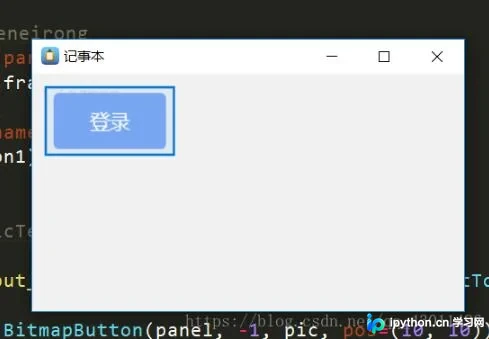
self.button = wx.BitmapButton(panel, -1, pic, pos=(10, 10)) # 固定的写法使用
具体效果如下所示。
数据库连接与用户验证逻辑
使用PyMySQL连接本地数据库,并与用户输入进行比对:
通过getValue()方法获取用户输入的内容,随后连接数据库执行查找与比对操作。
#定义一个消息弹出框的函数
 def show_message(self,word=""):
  dlg = wx.MessageDialog(None, word, u"错误", wx.YES_NO | wx.ICON_QUESTION)

  if dlg.ShowModal() == wx.ID_YES:
   #self.Close(True)
   pass
  dlg.Destroy()


 def on_but_login(self,event):
  #连接到本地数据库

  user_name = self.entry_user.GetValue()
  pass_word= self.entry_pass.GetValue()

  sql = """select pass from student where name ='%s' """ % (user_name)
  #判断,查看用户名和密码名是否为空
  #不为空之后在进行查询和判断
  #不然当密码或用户名为空时会出现会导致出错
  if user_name and pass_word:
   db = pymysql.connect(host="localhost", user="root",
   password="zhang123", db="user", port=3306)
   # 使用cursor()方法获取操作游标
   cur = db.cursor()
   try:

    cur.execute(sql) # 执行sql语句

    results = cur.fetchall() # 获取查询的所有记录
    #返回值是一个元组的形式
    #print(type(results))
    if results:
     #print(type(results[0][0]))
     #print(results[0][0])
     if results[0][0] == pass_word:
      #表示登陆成功,后续可以写登陆成功后的界面
      #此处就不再写
      pass
      #print("sucessful")

     else:
      self.show_message(word="密码错误")


    else:
     self.show_message(word='用户名不存在')

   except Exception as e:
    db.rollback()


   finally:

    db.close() # 关闭连接
  else:
   self.show_message(word='账号和密码不能为空')
布局局限性说明
总体而言,由于作者对布局管理器的掌握尚浅,此处采用了固定坐标定位方式,导致窗口拉伸时界面效果不够理想。
完整源代码示例
以下是案例的完整源代码。
只需将所需的图片资源与代码文件置于同一目录下,即可直接运行程序。
import wx
import pymysql
#由于当前对布局管理器不是很熟悉,所系使用的是固定位置,导致窗口拉伸的效果不是很好
class MyApp(wx.App):
 def __init__(self):
  wx.App.__init__(self)
  frame = wx.Frame(parent=None,title='Login',size=(532,420))
  #设置窗口的左上角的图标
  #其中参数type表示图片的类型,还有ico,jpgm等类型
  icon_1 = wx.Icon(name='python1.png',type=wx.BITMAP_TYPE_PNG)
  frame.SetIcon(icon_1)

  panel = wx.Panel(frame,-1)
  # 向panel中添加图片
  image =wx.Image("python2.jpg", wx.BITMAP_TYPE_JPEG).ConvertToBitmap()
  wx.StaticBitmap(panel, -1, bitmap=image, pos=(0, 0))

  #添加静态标签
  label_user = wx.StaticText(panel,-1,"账号:", pos=(80,200))
  label_pass = wx.StaticText(panel,-1,"密码:", pos=(80,240))
  #添加文本输入框
  self.entry_user = wx.TextCtrl(panel,-1,size=(200,30), pos=(130,200))
  #style 为设置输入
  self.entry_pass = wx.TextCtrl(panel,-1, size=(200,30), pos=(130,240), style=wx.TE_PASSWORD)
  #添加按钮
  self.but_login = wx.Button(panel,-1,"登陆", size=(120,50), pos=(120,300))
  self.but_register = wx.Button(panel,-1,"注册", size=(120,50), pos=(260,300))
  #设置按钮的颜色
  self.but_login.SetBackgroundColour("#0a74f7")
  self.but_register.SetBackgroundColour("#282c34")
  #给按钮绑定事件
  self.Bind(wx.EVT_BUTTON,self.on_but_login,self.but_login)
  self.Bind(wx.EVT_BUTTON,self.on_but_register,self.but_register)
  #
  frame.Center()
  frame.Show(True)

 #定义一个消息弹出框的函数
 def show_message(self,word=""):
  dlg = wx.MessageDialog(None, word, u"错误", wx.YES_NO | wx.ICON_QUESTION)

  if dlg.ShowModal() == wx.ID_YES:
   #self.Close(True)
   pass
  dlg.Destroy()


 def on_but_login(self,event):
  #连接到本地数据库

  user_name = self.entry_user.GetValue()
  pass_word= self.entry_pass.GetValue()

  sql = """select pass from student where name ='%s' """ % (user_name)
  #判断,查看用户名和密码名是否为空
  #不为空之后在进行查询和判断
  #不然当密码或用户名为空时会出现会导致出错
  if user_name and pass_word:
   db = pymysql.connect(host="localhost", user="root",
   password="zhang123", db="user", port=3306)
   # 使用cursor()方法获取操作游标
   cur = db.cursor()
   try:

    cur.execute(sql) # 执行sql语句

    results = cur.fetchall() # 获取查询的所有记录
    #返回值是一个元组的形式
    #print(type(results))
    if results:
     #print(type(results[0][0]))
     #print(results[0][0])
     if results[0][0] == pass_word:
      #表示登陆成功,后续可以写登陆成功后的界面
      #此处就不再写
      pass
      #print("sucessful")

     else:
      self.show_message(word="密码错误")


    else:
     self.show_message(word='用户名不存在')

   except Exception as e:
    db.rollback()


   finally:

    db.close() # 关闭连接
  else:
   self.show_message(word='账号和密码不能为空')

 def on_but_register(self,event):
  #类似上上面的查询,只需获取相关内容插入到数据库就可以做出相关的操作
  #内容与上面内容相似,不再经行书写
  pass


if __name__=='__main__':
 app = MyApp()
 app.MainLoop()
总结与互动
总结:
这是我发布的第一篇技术博客,撰写水平有限,恳请读者包涵。同时也欢迎大家与我探讨Python或其他相关话题,并欢迎指出文中存在的问题。
以上就是本文的全部内容,希望对各位的学习有所帮助,也希望大家多多支持本站。
本站声明
本文内容仅供参考,不代表本站观点。转载或引用请注明出处。如发现内容问题,请通过联系我们页面反馈。















