


wxPython实现简单绘图功能示例

发布时间:2026-10-13 |
6人浏览过
本文介绍如何使用wxPython库实现一个简单的绘图窗口。通过继承wx.Window类,利用wx.Pen设置画笔颜色与粗细,并绑定鼠标左键按下、释放及移动事件,实现自由绘制线条的功能。代码包含窗口初始化、缓冲刷新及主框架搭建,适合初学者了解GUI绘图基础。
wxPython绘图功能实现
本文分享了一个基于wxPython库的绘图实现案例,旨在为读者提供具体的代码参考。
以下是具体的绘图实现示例:
核心绘图代码解析
#!/usr/bin/env python
# -*- coding: utf-8 -*-

'''
  Function:绘图
  Input:NONE
  Output: NONE
  author: socrates
  blog:http://www.cnblogs.com/dyx1024/
  date:2012-07-11
'''

import wx

class PaintWindow(wx.Window):
    def __init__(self, parent, id):
      wx.Window.__init__(self, parent, id)
      self.SetBackgroundColour("Red")
      self.color = "Green"
      self.thickness = 10

      #创建一个画笔
      self.pen = wx.Pen(self.color, self.thickness, wx.SOLID)
      self.lines = []
      self.curLine = []
      self.pos = (0, 0)
      self.InitBuffer()

      #连接事件
      self.Bind(wx.EVT_LEFT_DOWN, self.OnLeftDown)
      self.Bind(wx.EVT_LEFT_UP, self.OnLeftUp)
      self.Bind(wx.EVT_MOTION, self.OnMotion)
      self.Bind(wx.EVT_SIZE, self.OnSize)
      self.Bind(wx.EVT_IDLE, self.OnIdle)
      self.Bind(wx.EVT_PAINT, self.OnPaint)

    def InitBuffer(self):
      size = self.GetClientSize()

      #创建缓存的设备上下文
      self.buffer = wx.EmptyBitmap(size.width, size.height)
      dc = wx.BufferedDC(None, self.buffer)

      #使用设备上下文
      dc.SetBackground(wx.Brush(self.GetBackgroundColour()))
      dc.Clear()
      self.DrawLines(dc)
      self.reInitBuffer = False

    def GetLinesData(self):
      return self.lines[:]

    def SetLinesData(self, lines):
      self.lines = lines[:]
      self.InitBuffer()
      self.Refresh()

    def OnLeftDown(self, event):
      self.curLine = []

      #获取鼠标位置
      self.pos = event.GetPositionTuple()
      self.CaptureMouse()

    def OnLeftUp(self, event):
      if self.HasCapture():
        self.lines.append((self.color,
                  self.thickness,
                  self.curLine))
        self.curLine = []
        self.ReleaseMouse()

    def OnMotion(self, event):
      if event.Dragging() and event.LeftIsDown():
        dc = wx.BufferedDC(wx.ClientDC(self), self.buffer)
        self.drawMotion(dc, event)
      event.Skip()

    def drawMotion(self, dc, event):
      dc.SetPen(self.pen)
      newPos = event.GetPositionTuple()
      coords = self.pos + newPos
      self.curLine.append(coords)
      dc.DrawLine(*coords)
      self.pos = newPos

    def OnSize(self, event):
      self.reInitBuffer = True

    def OnIdle(self, event):
      if self.reInitBuffer:
        self.InitBuffer()
        self.Refresh(False)

    def OnPaint(self, event):
      dc = wx.BufferedPaintDC(self, self.buffer)

    def DrawLines(self, dc):
      for colour, thickness, line in self.lines:
        pen = wx.Pen(colour, thickness, wx.SOLID)
        dc.SetPen(pen)
        for coords in line:
          dc.DrawLine(*coords)

    def SetColor(self, color):
      self.color = color
      self.pen = wx.Pen(self.color, self.thickness, wx.SOLID)

    def SetThickness(self, num):
      self.thickness = num
      self.pen = wx.Pen(self.color, self.thickness, wx.SOLID)

class PaintFrame(wx.Frame):
  def __init__(self, parent):
    wx.Frame.__init__(self, parent, -1, "Panit Frame", size = (800, 600))
    self.paint = PaintWindow(self, -1)

if __name__ == '__main__':
  app = wx.PySimpleApp()
  frame = PaintFrame(None)
  frame.Show(True)
  app.MainLoop()
测试与运行结果
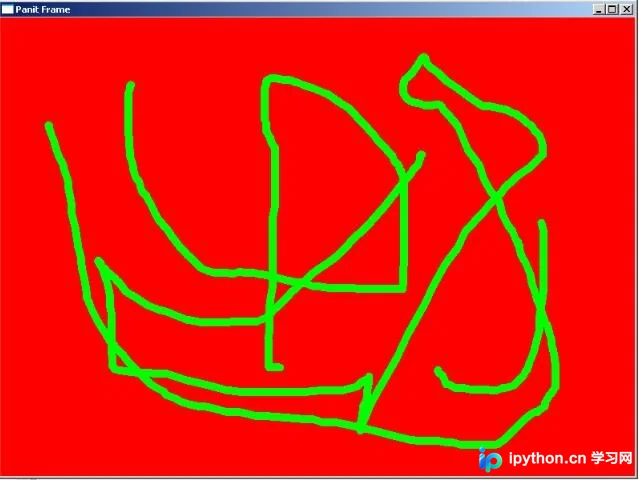
运行测试效果如下:
以上内容为本文的全部介绍,希望能为读者的学习带来帮助,同时也欢迎持续关注本站以获取更多信息。
本站声明
本文内容仅供参考,不代表本站观点。转载或引用请注明出处。如发现内容问题,请通过联系我们页面反馈。















