


Linux系统Python 3.6.5与PyCharm安装及环境配置指南

本文详细讲解在Linux操作系统中从源码编译安装Python 3.6.5的全过程,包括解决系统默认版本为2.7的问题、建立软链接切换版本,以及PyCharm开发环境的解压与快捷方式创建。同时涵盖pip手动安装第三方库的方法,确保开发环境完整可用。
Python 3.6.5源码编译与版本切换
1、Python安装
首先,创建一个用于存放源码的文件夹。
mkdir python
进入该文件夹,对下载的Python源码包进行解压操作。
tar zxvf Python-3.6.5.tar解压完成后,进入Python-3.6.5源码目录,执行配置命令。
./configure随后系统将输出大量的编译过程信息,最后提示运行某个命令,请严格按照提示输入该命令即可。

执行make命令进行编译(若系统提示命令不存在,需先使用apt install make安装make工具),然后耐心等待编译完成。
make && make install #编译并安装继续等待直至安装流程全部结束。
此时,切换到根目录并检查当前Python版本。需要注意的是,由于系统自带的Python 2.7版本无法支持3.0以上版本的库功能,因此需要确认版本是否已更新。
python -V如果检查发现版本仍为2.7,这通常是因为新安装的Python 3.6版本并未被设置为系统默认版本。
这是因为新安装的Python 3.6版本尚未修改系统默认的链接指向。
此时,需要先删除位于/usr/bin/目录下的旧python相关文件。
cd /usr/bin
ls -al *python* #查看现有的软链接所指向的版本
rm python #删除旧的软连接
ln -s python3.6 python #建立新的软链接
再次查看当前版本,此时应显示为正常的Python 3.6版本。
PyCharm开发环境配置
2、PyCharm安装

解压PyCharm安装包后,进入PyCharm目录。
cd pycharm-community-2019.2.5/bin
bash pycharm.sh #执行程序
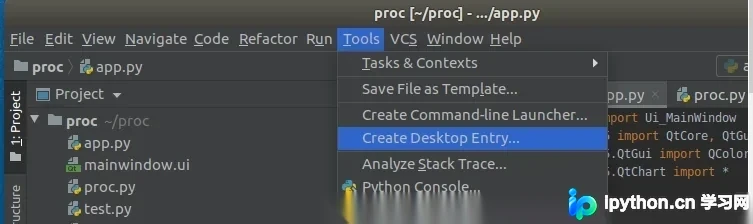
然而,每次启动都需要进入指定目录较为繁琐,建议创建一个“快捷方式”以方便日常使用。
第三方库手动安装方法
3、安装第三方库
当系统默认安装的是Python 3.6版本时,其自带的包管理工具通常为pip3(若未安装pip,可使用apt install pip3命令进行安装)。由于直接使用pip安装时偶尔会报错,这里推荐从官网下载安装包进行手动安装。
以下以具体实例进行说明。
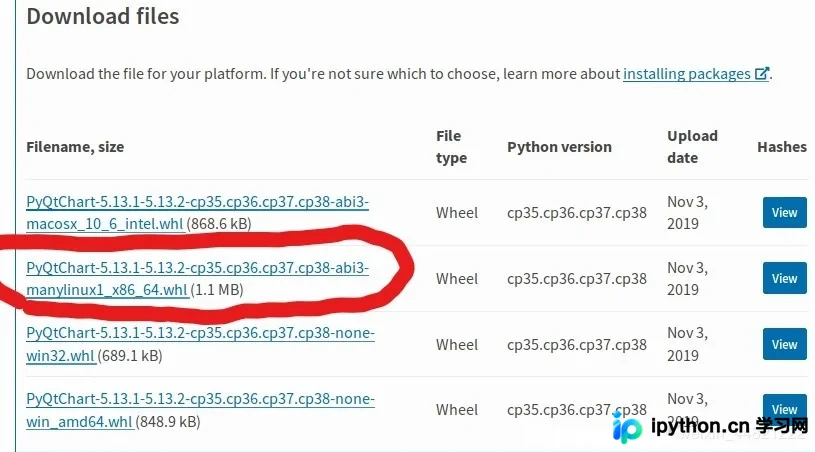
下载相关文件后,直接切换到该文件所在的目录。

执行安装命令即可完成第三方库的安装。
pip install PyQt... #完成总结
以上所述是小编给大家介绍的Linux操作系统利用Python实现任务管理器可视化的环境搭建过程,希望对大家有所帮助。如果大家有任何疑问请留言,小编会及时回复。在此非常感谢大家对本站的支持!如果你觉得本文对你有帮助,欢迎转载,烦请注明出处,谢谢!
本站声明
本文内容仅供参考,不代表本站观点。转载或引用请注明出处。如发现内容问题,请通过联系我们页面反馈。















