


PyCharm 配置远程 Linux 服务器 Conda/Python 环境教程

本文详解如何在 PyCharm 中配置远程 Linux 服务器的 Conda 或 Python 环境。通过建立 SFTP 连接并指定远程解释器路径,开发者可在本地 IDE 中直接调用远程服务器的包和依赖。文章涵盖从配置部署、映射项目到测试运行及文件同步的完整步骤,帮助实现高效的远程开发体验。
PyCharm 远程解释器配置步骤
首先,在 PyCharm 菜单栏中依次点击 Tools -> Deployment -> Configurations 以打开配置界面。
新建一个 SFTP 连接配置,输入远程服务器的 host(IP 地址)、username 以及密码。点击 Test Connection 按钮进行测试,若出现成功提示,则表明连接配置无误。
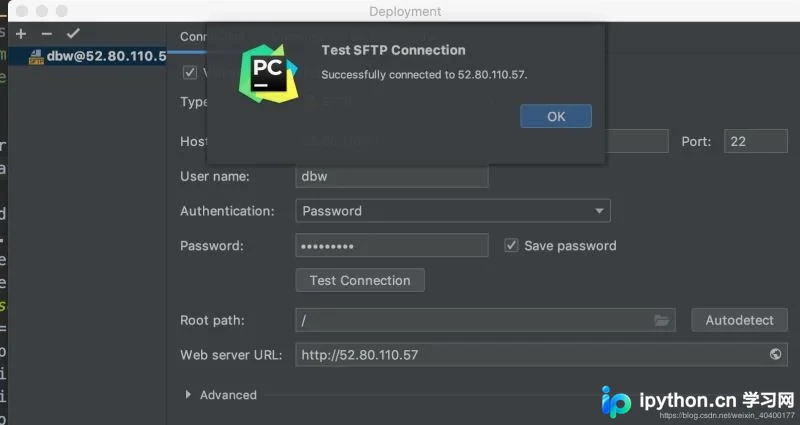
连接成功后,PyCharm 即可读取远程服务器的目录结构。
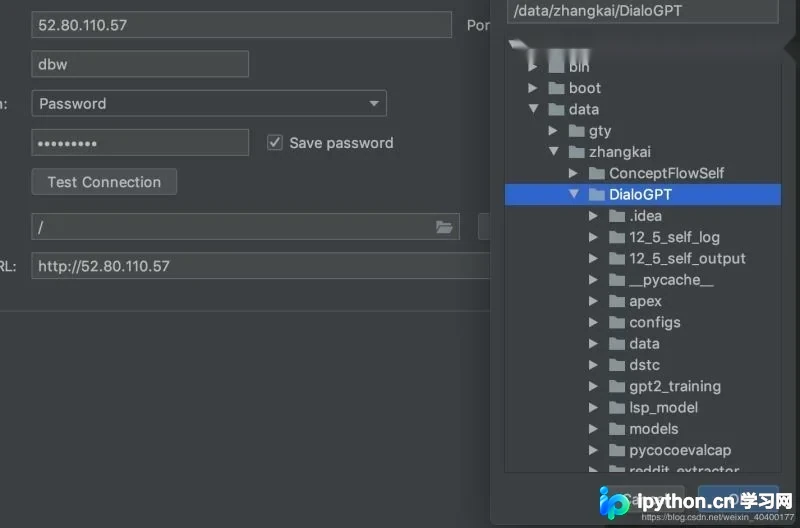
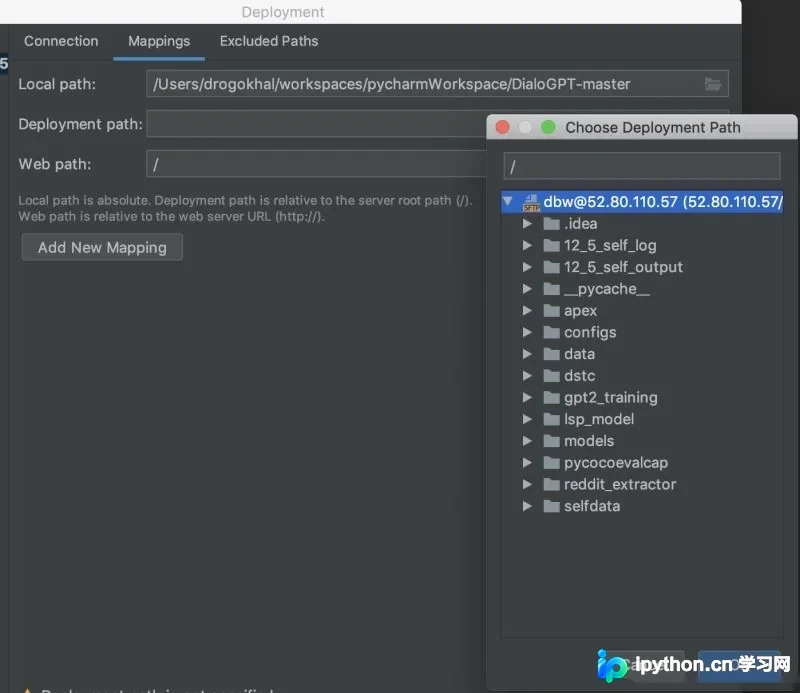
接下来进入 Project mapping 设置环节,此步骤可根据实际需求选择跳过或配置。
随后,在 Settings -> Project Interpreter 中,选择 SSH Interpreter 选项。
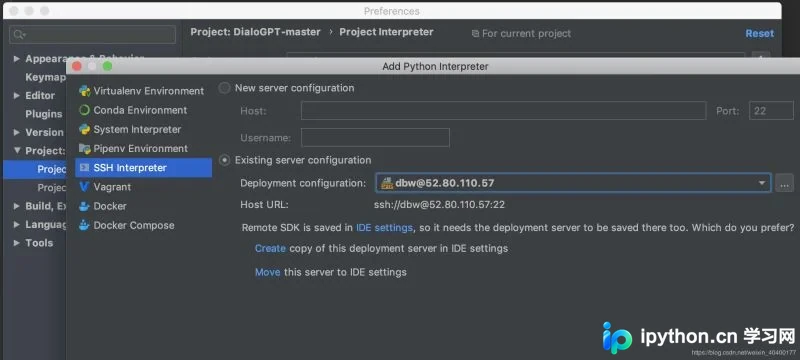
在解释器配置窗口中,选择 Move this server to IDE settings 选项,这将使该解释器配置对所有项目可见。
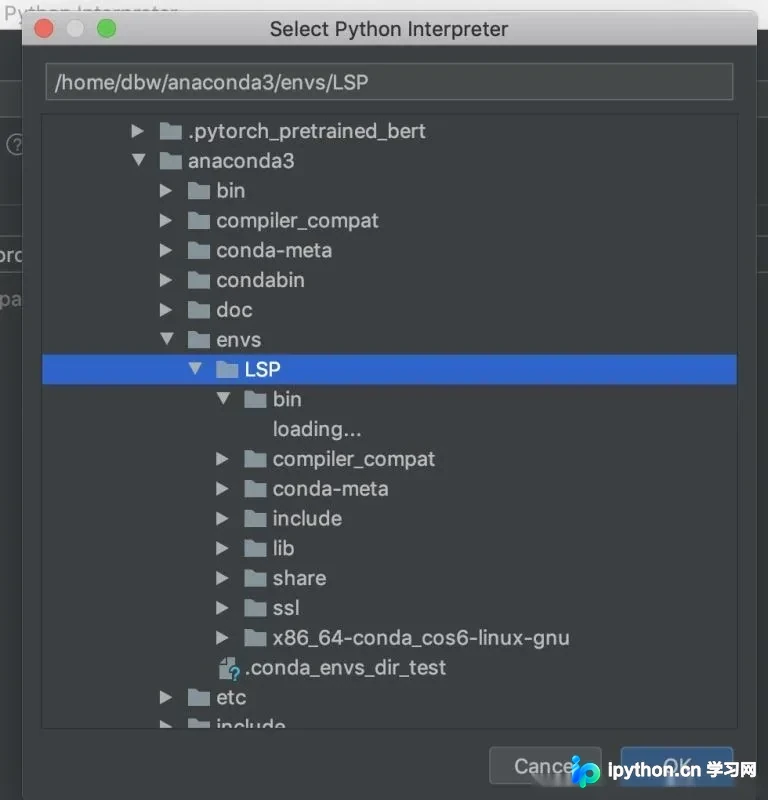
指定远程 Anaconda 环境中 LSP 子环境的 bin 目录下的 python 可执行文件作为解释器路径,从而允许使用 LSP 环境中的扩展包。
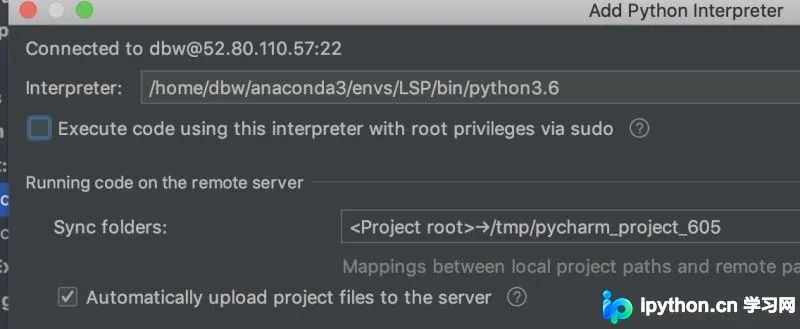
根据权限需求勾选 Execute code with root privileges。若解释器安装在当前用户下且无 root 密码,则无需勾选此项。
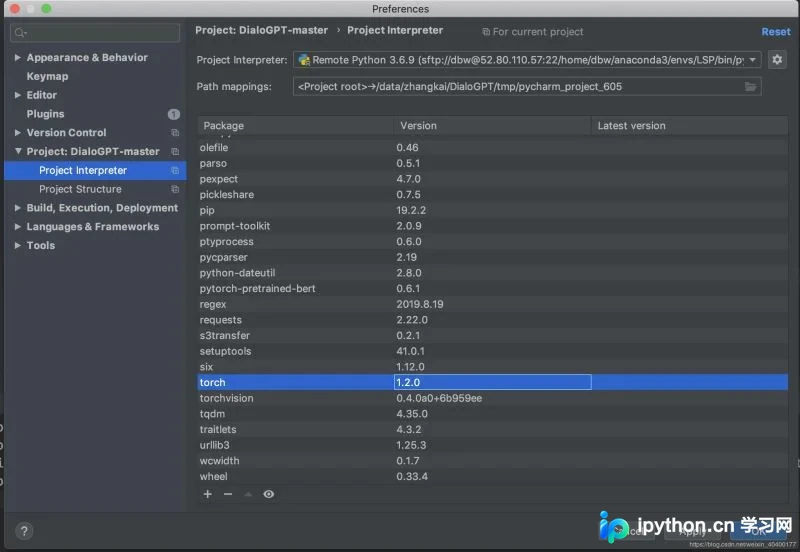
配置加载完成后,即可在列表中看到远程安装的 packages。点击 Apply 后系统会进行本地映射,此过程可能需要一定时间。
完成上述配置后,即可进行环境测试。
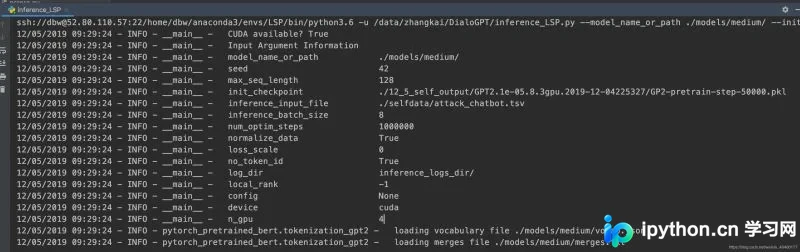
此时,你可以在本地 PyCharm 环境中直接调用远程服务器的解释器来运行程序,实现本地编辑、远程执行的开发模式。
开发注意事项与总结
在开发过程中需注意以下几点事项。
每次编写完代码后,记得手动 upload 文件至服务器;或者开启 auto synchronize 功能以实现自动同步。
总结而言,通过正确配置远程解释器和同步机制,可以有效利用远程服务器的计算资源。
以上介绍了在 PyCharm 中使用远程 Linux 服务器 Conda/Python 环境进行本地运行的方法。希望本文能为您提供帮助,如有疑问欢迎留言。感谢您的支持,若觉得文章有用,欢迎转载并注明出处。
本站声明
本文内容仅供参考,不代表本站观点。转载或引用请注明出处。如发现内容问题,请通过联系我们页面反馈。















