


PyCharm 配置远程服务器同步与调试完整指南

本文详细介绍如何在PyCharm中配置远程服务器环境,实现本地代码与Linux服务器的自动同步及断点调试。通过结合Xftp、Xshell与PyCharm,演示从创建虚拟环境、配置SFTP连接、映射SSH解释器到激活远程环境的完整流程,并解决端口安全组等常见配置问题,帮助开发者高效进行线上服务调试。
准备工作与工具下载
首先,我们需要准备一系列必要的工具来完成远程调试的配置。
推荐使用Xftp进行项目文件的上传与管理,确保本地资源能准确传输至服务器。

Xftp的本地下载地址为:https://www.jb51.net/softs/81853.html
接着使用Xshell连接Linux系统,以便在终端中执行必要的命令和配置操作。
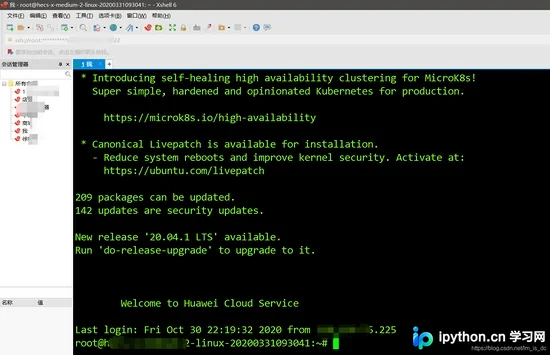
Xshell的本地下载地址为:https://www.jb51.net/softs/260508.html
核心工具PyCharm用于编写和调试Python代码,它是实现远程同步的关键。
上述软件均可通过互联网搜索官方或可信渠道下载获取。
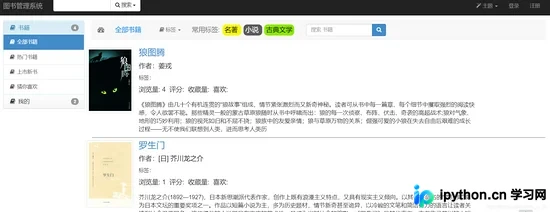
接下来,准备一个小型项目作为演示案例,以便熟悉整个配置流程。
例如,可以选取一个图书管理系统项目作为测试对象。
服务器虚拟环境创建与项目同步
在服务器上创建独立的虚拟环境,以隔离项目依赖,避免冲突。
登录Xshell后,可使用以下命令在服务器端创建虚拟环境:
python3 -m venv new_book其中new_book为虚拟环境目录名,用户可根据实际需求自定义命名。
完成环境创建后,需将本地项目文件同步至服务器指定目录。
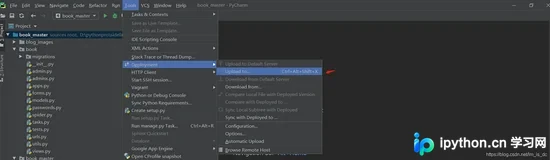
具体操作是将本地项目目录上传并同步至服务器,步骤如下所示。
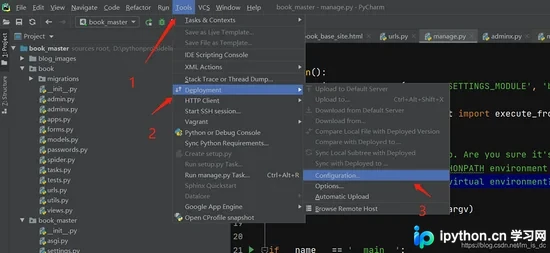
首先创建一个远程服务器配置,建立本地PyCharm与远程服务器的连接通道。
在连接类型中选择SFTP协议,这是PyCharm默认的文件同步方式。
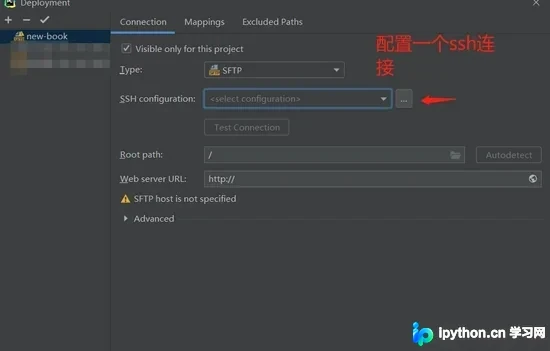
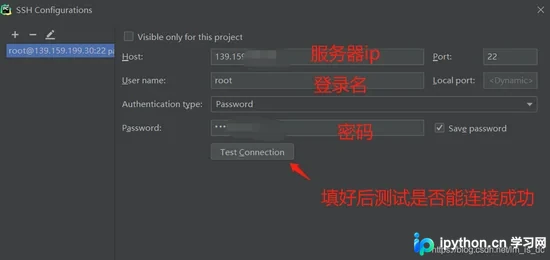
随后配置SSH连接信息,包括主机地址、端口及认证方式。
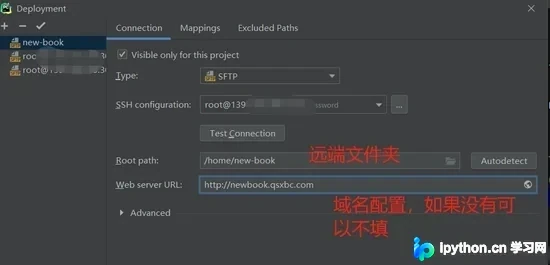
配置完成后,指定远程服务器上的目标文件夹路径,用于存放同步代码。
配置无误后,即可点击同步按钮,将代码自动部署到远程服务器。
远程环境激活与PyCharm解释器配置
同步完成后,需在Xshell中激活远程服务器的虚拟环境,确保依赖库可用。
激活环境的命令如下所示:
source new_book/bin/activate激活后,需导入项目所需的所有第三方库,以保证运行环境一致。
pip install -r requirements.txt接下来,在PyCharm中将本地虚拟环境映射到远程服务器的虚拟环境。
路径导航至File -> Settings -> Project:book_master -> Python Interpreter。
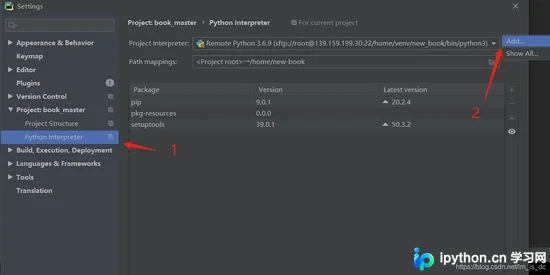
在解释器列表中,选择添加一个新的SSH解释器。
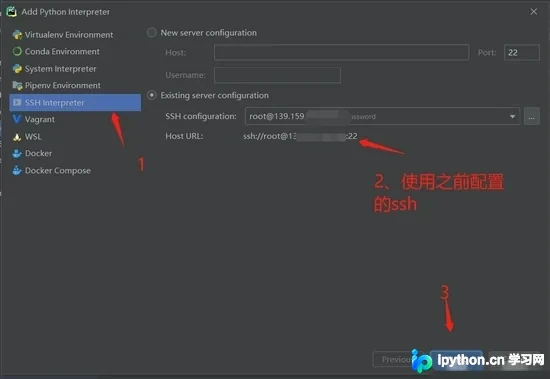
配置项目根目录与远程路径的映射关系,确保代码路径一致。
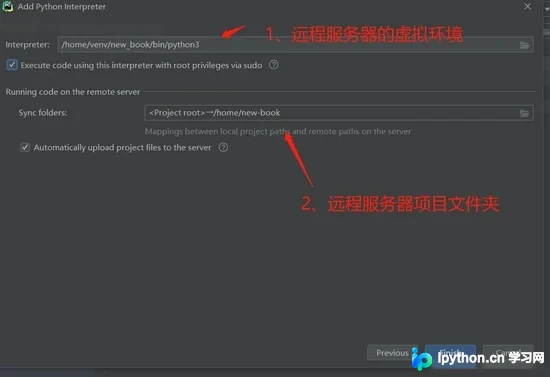
编辑本地虚拟环境设置,指定远程服务器的Python3解释器路径。
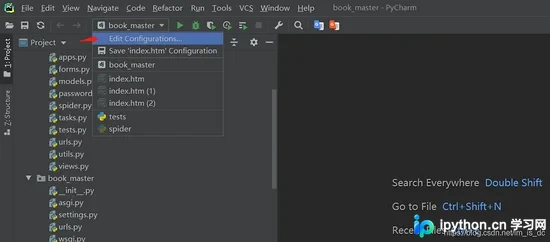
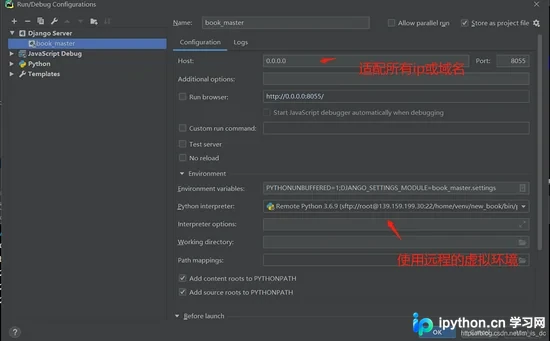
配置完成后,即可启动远程调试模式。当在PyCharm中设置断点并通过浏览器访问域名时,本地断点会正常触发,这对于调试支付宝沙箱等线上服务极具价值。
注意事项与安全组配置
需要注意的是,配置过程中有几点关键细节必须处理。
主要涉及settings.py配置文件中的相关设置。
1、需要修改
ALLOWED_HOSTS = ['*'] # 允许全网访问
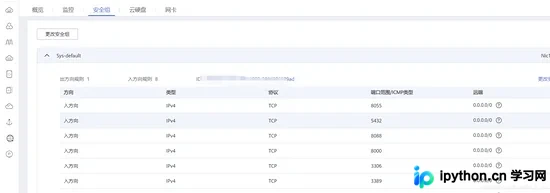
必须在云服务器控制台开启所用端口的安全组规则,例如若使用端口8055,需在华为云等平台上开通该端口的访问权限。
配置正确后,调试效果应如预期所示。
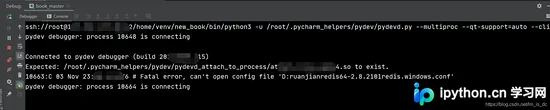
至此,关于PyCharm同步远程服务器调试的方法步骤已介绍完毕,更多相关内容请参考本站过往文章或继续关注后续更新,感谢支持。
本站声明
本文内容仅供参考,不代表本站观点。转载或引用请注明出处。如发现内容问题,请通过联系我们页面反馈。















