


全栈开发必学指南:CSS响应式设计入门教程:核心概念、操作步骤与结果验证

理解响应式设计核心概念与移动优先思路
响应式设计的核心在于让网页能够根据访问设备的屏幕尺寸自动调整布局与内容呈现。实现这一目标的第一步是正确配置视口(Viewport),在HTML头部添加<meta name="viewport" content="width=device-width, initial-scale=1.0">可禁止移动端默认缩放,确保CSS像素与设备物理像素对齐。移动优先(Mobile First)策略要求开发者先编写针对小屏幕的基础样式,再通过媒体查询逐步增强大屏体验,这能有效减少冗余代码并提升加载性能。在单位选择上,百分比宽度用于流式布局,rem基于根元素字体大小实现全局缩放,而vw与vh则直接映射视口宽高,适合全屏背景或动态排版。理解这些概念后,开发者可建立“内容自适应容器,而非容器固定内容”的布局思维,为后续实战打下坚实基础。
搭建基础响应式页面与自适应布局
搭建响应式页面需从语义化HTML结构入手,例如使用<header>、<main>、<section>与<footer>划分区域。CSS基础样式应优先定义移动端默认值,如设置* { box-sizing: border-box; }以简化盒模型计算。布局方面,推荐使用Flexbox或CSS Grid替代传统浮动。例如,使用display: flex; flex-wrap: wrap;配合百分比宽度(如width: 100%)创建单列流式卡片,并通过max-width: 1200px; margin: 0 auto;限制容器最大宽度,防止在超宽屏幕上过度拉伸。图片与媒体元素需添加max-width: 100%; height: auto;以保持比例自适应。通过这种“基础移动端样式+弹性容器+相对单位”的组合,页面骨架即可具备初步的跨设备伸缩能力,后续只需通过断点微调即可实现完整适配。
使用媒体查询实现多屏幕适配
媒体查询(@media)是实现多屏幕渐进适配的关键工具。开发者需根据内容断点而非特定设备型号设置阈值,常见断点如480px(手机横屏/小平板)、768px(平板竖屏)与1024px(桌面端)。在CSS中,可通过@media (min-width: 768px)覆盖移动端样式,例如将单列布局改为双列网格:.container { display: grid; grid-template-columns: repeat(2, 1fr); gap: 20px; }。同时调整导航栏从汉堡菜单切换为水平排列,增大字体字号(如font-size: 1.1rem),并优化图片展示尺寸。随着视口继续扩大至1024px以上,可进一步增加列数至三列或四列,并扩大模块间距。这种“由小到大、层层叠加”的编写方式,确保了样式逻辑清晰且易于维护,真实还原了从移动端向桌面端平滑过渡的响应式体验。
验证响应式效果并排查常见适配问题
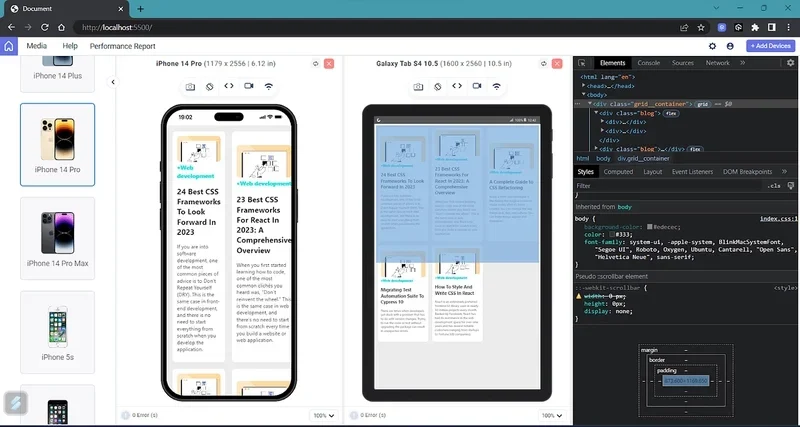
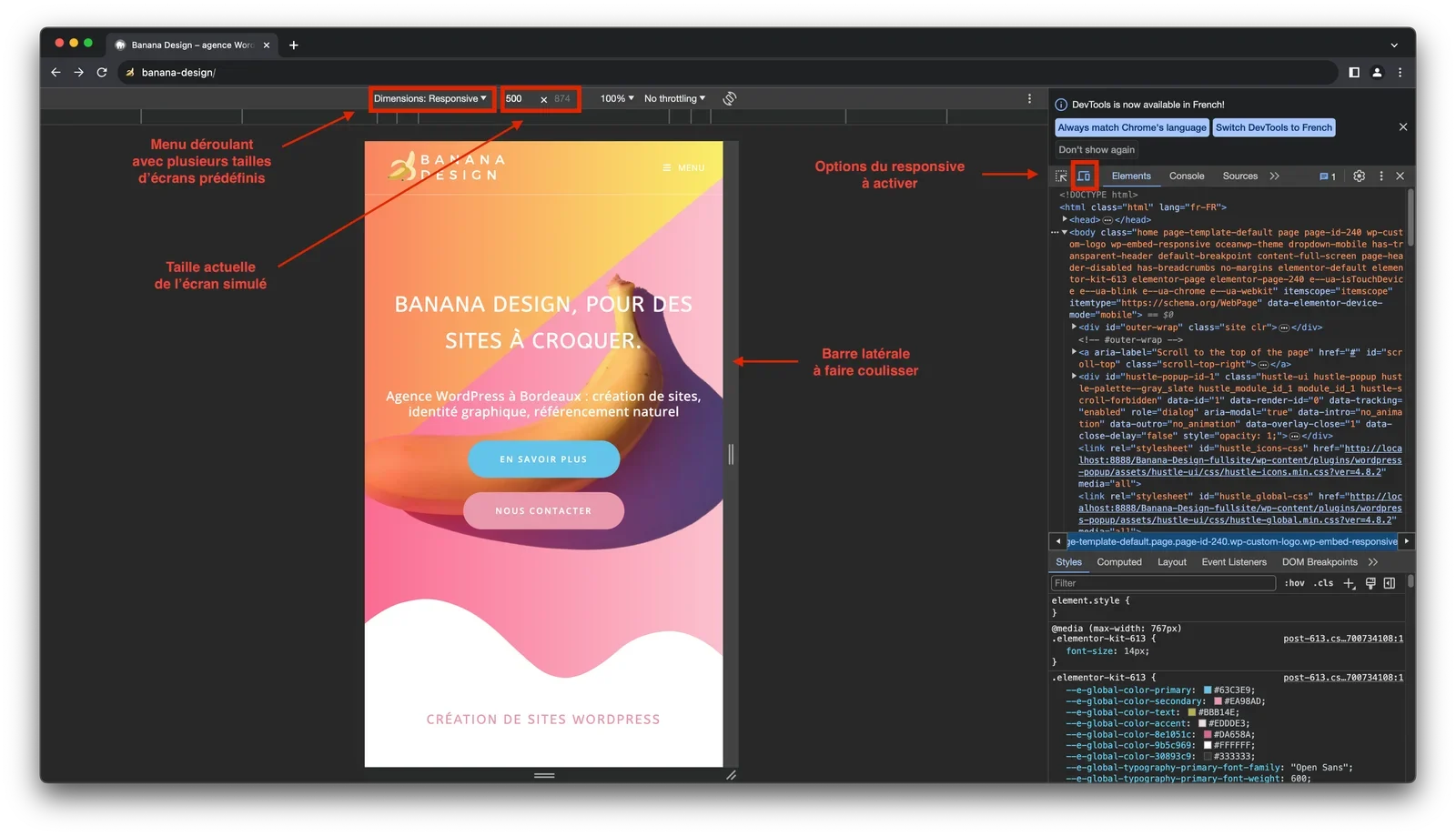
完成编码后,必须通过系统化测试验证响应式效果。在Chrome浏览器中按F12打开开发者工具,点击“设备工具栏”图标(或Ctrl+Shift+M)进入响应式模拟模式,可手动拖拽视口边缘或选择预设机型(如iPhone 12、iPad Pro)观察布局变化。测试时需重点排查横向溢出问题:若出现底部滚动条,通常由固定宽度元素或负边距引起,可通过浏览器元素面板高亮溢出区域,并将width: 100%替换为max-width或添加overflow-x: hidden(谨慎使用)修复。此外,需检查图片是否因未设置object-fit: cover而变形,长文本是否在窄屏下断行异常,以及媒体查询断点是否发生样式覆盖冲突。通过逐尺寸验证与实时调试,可快速定位并解决适配缺陷,确保页面在各终端均呈现一致且专业的视觉效果。
本站声明
本文内容仅供参考,不代表本站观点。转载或引用请注明出处。如发现内容问题,请通过联系我们页面反馈。















