


Python实现有道翻译小工具:爬虫与GUI开发详解

发布时间:2026-10-13 |
6人浏览过
本文详解如何使用Python制作有道翻译小工具。通过urllib库抓取网页数据,结合Tkinter构建图形界面,实现输入翻译并实时显示结果。重点解决文本框内容累加问题,利用delete方法清空历史,提供完整的代码示例与运行效果分析。
Python有道翻译工具开发概述
本文详细介绍如何利用Python开发一款有道翻译小工具,通过具体示例代码展示实现过程,为相关学习与工作提供参考。
该工具核心逻辑在于利用网络爬虫技术获取Web端有道翻译的数据,并借助简易的图形用户界面(GUI)将翻译结果可视化呈现。
网络请求与数据解析
首先,访问有道词典首页,通过浏览器开发者工具查看翻译请求的网络交互细节。
接着,使用Python的requests或urllib库模拟发送HTTP请求,解析返回的网页数据,从中提取关键的翻译结果字段。
图形界面构建与交互逻辑
界面设计方面,采用Python标准库tkinter构建基础GUI框架,确保操作直观易用。
开发过程中遇到的一个关键问题是翻译结果的刷新机制。若不处理,每次查询的结果会不断累加显示在文本框中,影响使用体验。
为解决上述问题,在程序的主循环mainloop中调用T1.delete方法,在每次执行翻译前清空TEXT组件内的原有内容,确保界面只显示最新结果。
核心代码实现
import urllib.request
import urllib.parse
import json
import tkinter as tk
from tkinter import *

from tkinter import messagebox

window = tk.Tk()
window.geometry('600x400+200+200')
window.title("有道词典翻译")
L1=tk.Label(window,text='请输入翻译内容:',font=('楷体',20),fg='blue')
L1.place(x=30)
E1=tk.Entry(window,text="",font=('宋体',16),width=30)
E1.place(x=80,y=50)
def transit():
  T1.delete(1.0, tk.END)
  var = E1.get()
  if var == '':
    messagebox.showinfo('提示', message='请输入要翻译内容')
  else:

    data = {
      'i': var,
      'from': 'AUTO',
      'to': 'AUTO',
      'smartresult': 'dict',
      'client': 'fanyideskweb',
      'salt': '15619904887064',
      'sign': 'a14ab29954353efd9d6aa92ebd94aa62',
      'ts': '1561990488706',
      'bv': '3a019e7d0dda4bcd253903675f2209a5',
      'doctype': 'json',
      'version': '2.1',
      'keyfrom': 'fanyi.web',
      'action': 'FY_BY_CLICKBUTTION'
    }
    url = "http://fanyi.youdao.com/translate?smartresult=dict&smartresult=rule"

    data = urllib.parse.urlencode(data).encode('utf-8')
    response = urllib.request.urlopen(url,data)
    html = response.read().decode('utf-8')

    #print(html)
    target=json.loads(html)
    #print(target)
    #a=target['translateResult'][0][0]
    #print(a)
    b=target['translateResult'][0][0]['tgt']
    #print(b)
    T1.insert('end', b)


T1=tk.Text(window,height=4)
T1.place(x=20,y=130)

B1=tk.Button(window,text='TransLate it',width=10,height=3,fg='red',command=transit)
B1.place(x=500,y=30)

canvas = tk.Canvas(window, height=160, width=500)#创建画布
image_file = tk.PhotoImage(file="cat.gif")#加载图片文件
image = canvas.create_image(0,0, anchor='nw', image=image_file)#将图片置于画布上
canvas.place(x=50,y=210)#放置画布(为上端)
window.mainloop()
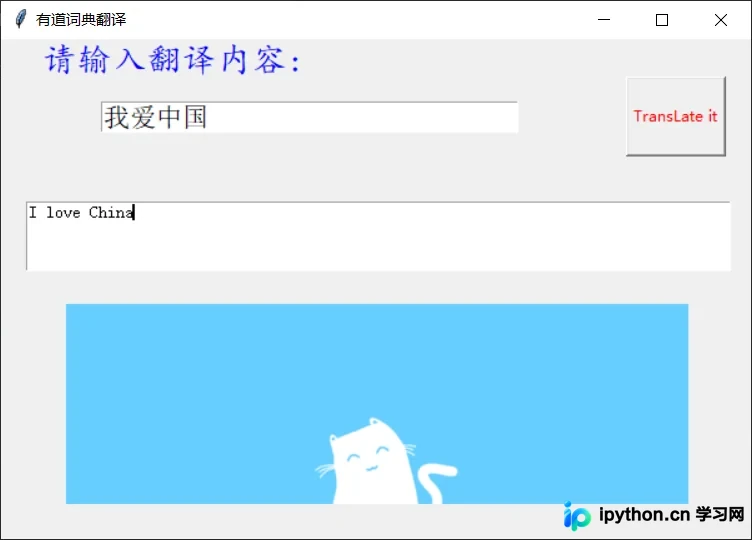
运行结果展示
以下是该工具的实际运行效果展示。
以上就是本文的全部内容,希望对大家的学习有所帮助,也希望大家多多支持本站。
本站声明
本文内容仅供参考,不代表本站观点。转载或引用请注明出处。如发现内容问题,请通过联系我们页面反馈。















