


Python PyCharm输出截断问题:解决打印结果不全的完整方案

发布时间:2026-10-13 |
4人浏览过
在Python开发中,当输出内容过多时,PyCharm控制台常以省略号截断显示。本文介绍如何通过pandas库的set_option方法,调整display.max_columns和display.max_rows参数,强制显示所有列和行,从而解决输出内容不完整的问题,确保数据查看的完整性。
Python输出截断现象与解决思路
在Python编程实践中,经常遇到输出结果极其庞大的情况。此时,控制台默认行为是在末尾使用省略号(...)进行截断,并仅显示一个总长度统计。这种机制虽然节省了屏幕空间,却导致关键数据丢失。面对这种情况,我们该如何调整配置以获取完整输出呢?
关键代码配置详解
import pandas as pd
# 设置显示的最大列、宽等参数,消掉打印不完全中间的省略号
# pd.set_option('display.max_columns', 1000)
pd.set_option('display.width', 1000)#加了这一行那表格的一行就不会分段出现了
# pd.set_option('display.max_colwidth', 1000)
# pd.set_option('display.height', 1000)
#显示所有列
pd.set_option('display.max_columns', None)
#显示所有行
pd.set_option('display.max_rows', None)
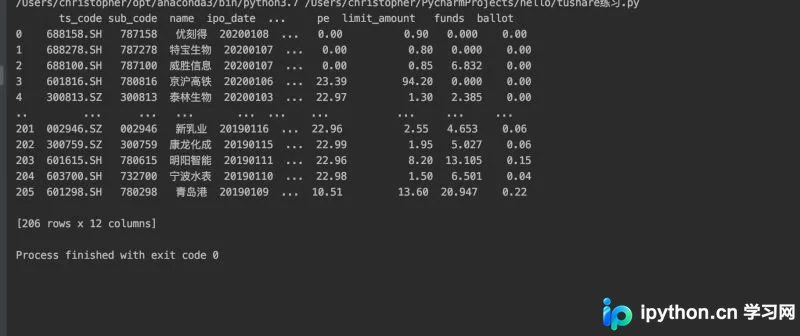
初始状态下,未进行任何特殊配置时,控制台会按照默认限制显示结果。
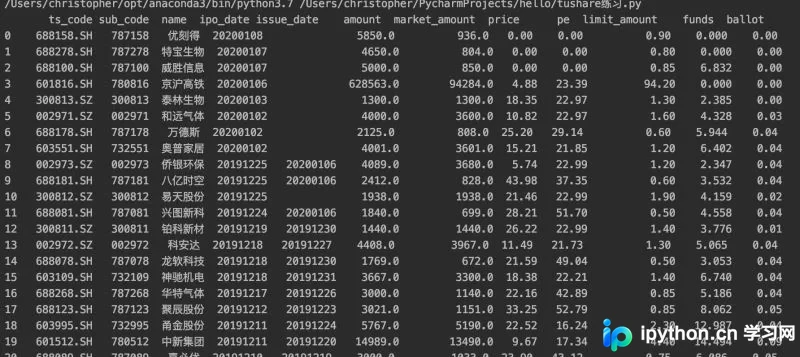
引入特定代码配置后,输出行为发生显著变化,所有数据均能完整呈现。
配置原理与效果总结
核心解决方案在于利用pandas库提供的显示选项控制功能。通过调用pd.set_option()方法,可以手动指定显示的最大列数(display.max_columns)和最大行数(display.max_rows)。将这两个参数设置为None,即可取消默认限制,强制Python打印所有列和所有行,彻底解决输出被截断的问题。
上述内容介绍了在Python PyCharm环境中解决输出内容不全的具体方法,希望能为遇到相同问题的开发者提供有效帮助。如有任何疑问或需要进一步探讨,欢迎随时留言,我们将及时回复。同时,衷心感谢各位对本站的支持与关注。若您觉得本文对您有所帮助,欢迎转载分享,请注明出处,谢谢!
本站声明
本文内容仅供参考,不代表本站观点。转载或引用请注明出处。如发现内容问题,请通过联系我们页面反馈。















