


PyCharm导入Pandas包失败?完整排查与解决指南

本文详细解决PyCharm中导入Pandas包失败的常见问题。涵盖通过cmd使用清华源pip加速安装、验证安装状态,以及当包未自动识别时,手动配置Project Interpreter、指定pythonw.exe路径及切换Existing environment的完整操作步骤,帮助初学者快速恢复开发环境。
本文面向Python初学者,持续分享实验过程中遇到的实际问题及对应的解决方案。
PyCharm Community版本下载与实验背景
近期因疫情影响,居家上网课成为常态,生活轨迹简化为宿舍、教室与食堂。尽管环境改变,学习任务并未减少,仍需跟随课程进度并在电脑上编写尚不熟悉的代码。本学期开设了数据预处理课程,第一周作业要求使用Python处理CSV文件数据,因此我从官网下载了PyCharm Community Edition用于实验。
访问PyCharm官网,直接搜索并点击Community版本进行下载即可。
使用pip命令安装Pandas库
由于实验需要使用Pandas库进行数据处理,而新安装的PyCharm默认环境中并未包含该包,因此需要通过命令行(cmd)进行安装。
打开Windows命令提示符(cmd),执行以下命令安装Pandas库:
pip install pandas
解决pip下载慢与安装失败问题
若安装过程中出现大量红色报错信息,通常意味着安装失败。这往往是因为网络连接受到限制导致下载速度过慢或中断。通过搜索“pip加速”可以找到国内镜像源解决方案。在cmd执行install命令时,添加“-i”参数指定加速网址即可解决此问题。
pip install -i https://pypi.tuna.tsinghua.edu.cn/simple pandas
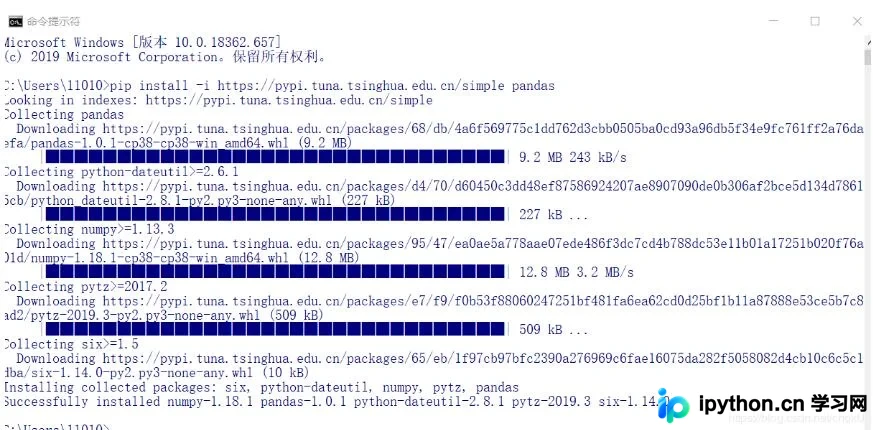
当命令行输出显示“successfully”时,表示安装已成功完成。
验证Pandas安装状态
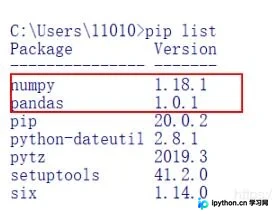
若不确定是否已正确安装该包,可在cmd中执行以下命令进行查询:
pip list
PyCharm中手动配置Project Interpreter
完成上述步骤后返回PyCharm查看,若发现项目仍显示未找到Pandas包,即使重启电脑也未生效,此时需手动检查解释器配置。依次点击【Settings】→【Project】→【Project Interpreter】,查看列表中是否已存在pandas。
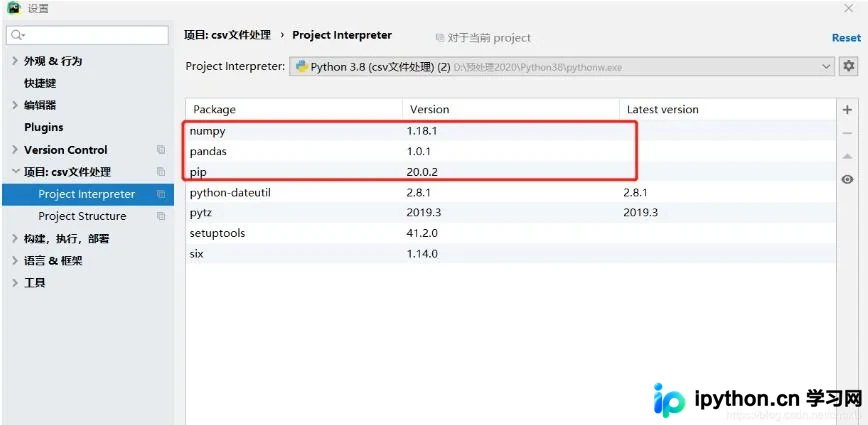
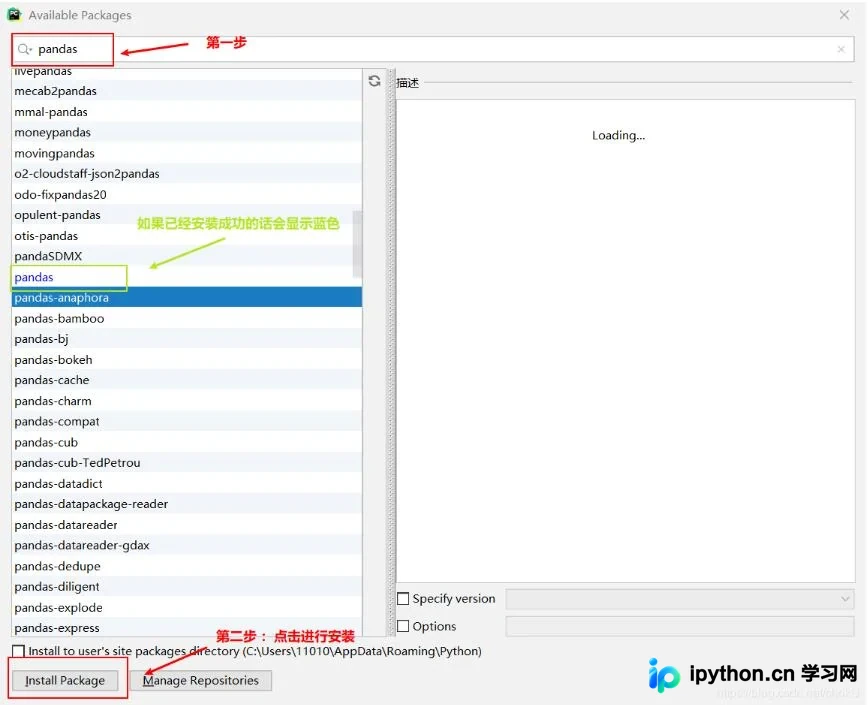
如果列表中未显示,可尝试点击【Latest version】旁边的“+”号按钮,手动添加该包。
具体操作界面可参考相关截图。
指定pythonw.exe与Existing Environment设置
若上述操作仍未成功导入,需进一步检查解释器路径。依次点击【Settings】→【Project】→【Project Interpreter】,点击右侧的小齿轮图标,选择“Show All”。
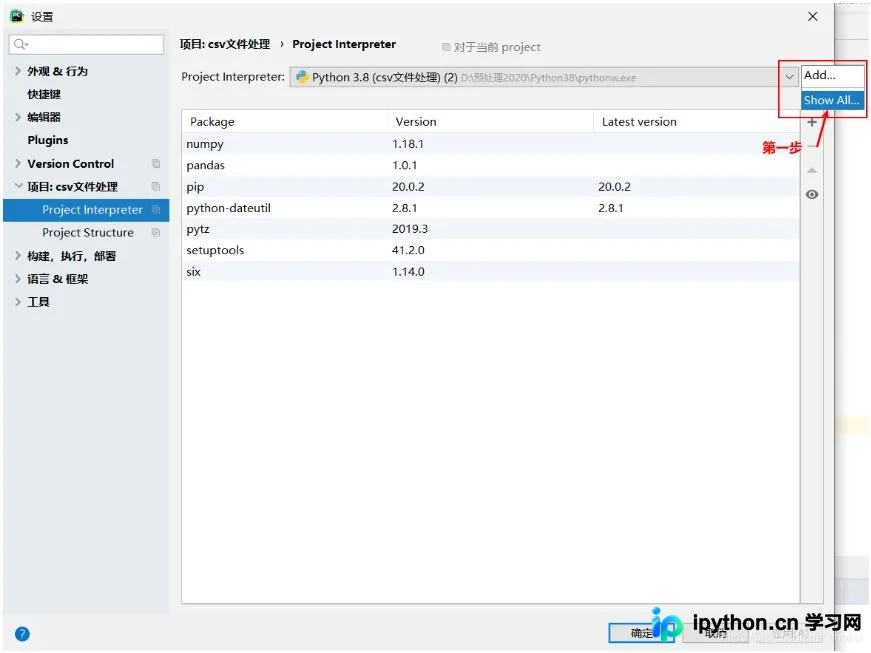
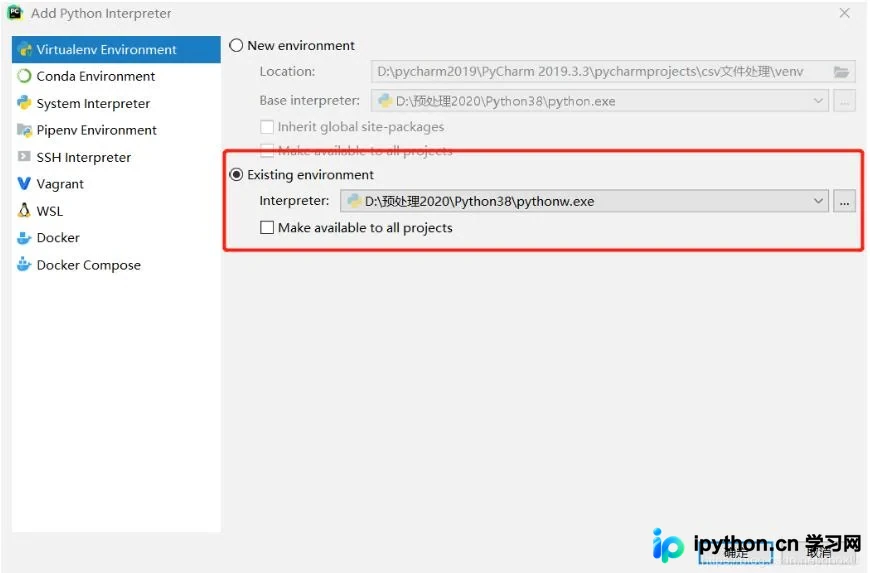
在弹出的解释器列表中,找到Python包目录下的【pythonw.exe】文件,选中后点击【Existing environment】选项。
将pythonw.exe路径添加至解释器配置中,点击确认并等待PyCharm完成环境加载。
通过以上步骤,通常可以解决Python在PyCharm中导入Pandas包的问题。希望以上方案能为您提供参考,欢迎支持本站更多内容。
本站声明
本文内容仅供参考,不代表本站观点。转载或引用请注明出处。如发现内容问题,请通过联系我们页面反馈。















