


Windows 10 环境下 Tesserocr 安装与 Python 验证码识别配置指南

本文详细介绍在 Windows 10 系统中安装 Tesserocr 以支持 Python 进行字母数字验证码识别的完整流程。涵盖 Tesseract 底层引擎下载、语言包配置、whl 文件安装方法,以及常见报错如 UnicodeDecodeError 的解决方案。通过实测有效的路径修正技巧,帮助用户快速搭建 OCR 环境并运行测试代码。
链接:https://pan.baidu.com/s/1l2yiba7ZTPUTf41ZnJ4PYw 提取码:t3bq
Windows 10 环境下 Tesserocr 安装与 Python 验证码识别配置指南
在 Windows 10 系统中配置 Tesserocr 环境
Tesseract 引擎下载与语言包配置
第一步需下载 Tesseract 引擎,它是 Tesserocr 的底层依赖。访问官方 Wiki 页面:https://github.com/UB-Mannheim/tesseract/wiki,根据系统版本选择下载。建议选用不带 dev 后缀的稳定版本,例如 tesseract-ocr-setup-3.05.02-20180621.exe。安装过程中务必勾选 Additional language data(下载语言数据),按需选择如简体中文、繁体中文或数学模块等 tessdata,无需全选。注意下载语言数据耗时较长,请耐心等待。
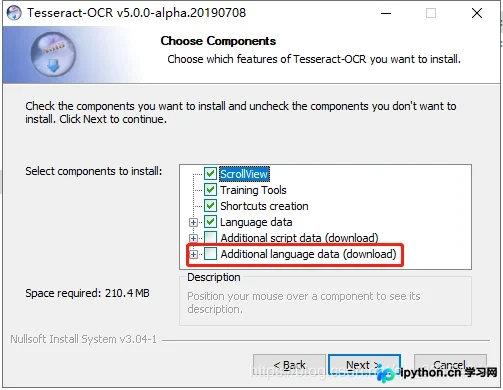
下载过程可能耗时较久,请保持耐心。
Python Tesserocr 库安装方法
安装 Python 对应的 tesserocr 库
推荐使用本地 whl 文件进行安装。tesserocr 官方 whl 文件下载地址为:https://github.com/simonflueckiger/tesserocr-windows_build/releases。请根据本地环境选择对应版本,例如 Windows 64 位系统配合 Python 3.5 版本。下载完成后,使用 cd 命令切换至 whl 文件所在目录,执行命令 pip install tesserocr-2.2.2-cp35-cp35m-win_amd64.whl 即可完成安装。
常见报错 UnicodeDecodeError 解决方案
若 tesserocr 报错 UnicodeDecodeError,通常由系统编码问题引起,可尝试使用替代模块。
pytesseract:pip install pytesseract
pip install pytesseract
初次运行往往不顺利,遇到的错误多数人也曾遭遇,常见报错类似如下:
Traceback (most recent call last): File "G:\pythonSources\my12306/obtain_message\test.py", line 4, in <module>
 print(tesserocr.image_to_text(image))
 File "tesserocr.pyx", line 2400, in tesserocr._tesserocr.image_to_text
RuntimeError: Failed to init API, possibly an invalid tessdata path: “本地某个路径”
一个简单且有效的解决方法是将 Tesseract-OCR 安装目录下的 tessdata 文件夹整体复制到报错提示的路径中,经测试该方法有效。
验证码识别测试代码示例
测试代码示例
import tesserocr
from PIL import Image
image=Image.open('image.jpg')
print(tesserocr.image_to_text(image))
总结
以上内容介绍了在 Windows 10 中配置 Tesserocr 并使用 Python 识别字母数字验证码的全过程。希望本文能对您有所帮助,如有任何疑问欢迎留言,小编会及时回复。感谢大家对本站的支持! 若觉得本文有用,欢迎转载,请注明出处,谢谢!
本站声明
本文内容仅供参考,不代表本站观点。转载或引用请注明出处。如发现内容问题,请通过联系我们页面反馈。















