


PyCharm中同时打开并管理多个项目的具体方法

本文详细解析在PyCharm中同时处理多个Python项目的操作技巧。针对新建项目时“Open in new window”与“Open in current window”导致的工程切换繁琐问题,提供了通过Settings配置Project Structure并添加Content Root的解决方案,实现项目A与项目B在同一窗口内的共存与便捷切换。
PyCharm多项目共存管理指南
本文通过图解方式详细介绍在PyCharm中加载和管理多个项目的具体流程。文中提供的示例代码和操作步骤清晰详尽,对于希望优化开发环境、提升工作效率的读者具有较高的参考和学习价值,建议相关用户仔细阅读并实践。
在使用PyCharm进行Python开发练习时,常会遇到这样一个实际场景:当前工作区已存在项目A,此时需要新建项目B,并期望两者能够同时保留在环境中,互不干扰地并存。
新建项目时的窗口行为分析
实现这一目标的基本操作逻辑如下:
首先,在顶部菜单栏的File下拉选项中点击“New Project”,在弹出的新建项目界面中选择“Pure Python”选项并完成创建。此时,系统会弹出如下提示对话框:
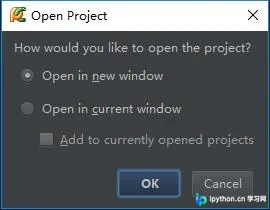
若选择“Open in new window”选项,PyCharm将启动一个新的独立窗口来显示项目B,该窗口内仅包含项目B的内容,原有的项目A仍保留在之前的窗口中;
若选择“Open in current window”选项,新创建的项目B将直接替换当前窗口中已打开的项目A。这种模式下,用户需要在两个项目之间来回切换窗口或工程,操作较为繁琐。那么,是否存在一种方法可以让这两个项目在同一个工作环境中相互共存,从而避免频繁切换的麻烦呢?
实现项目共存的配置步骤
具体的实现方法如下:
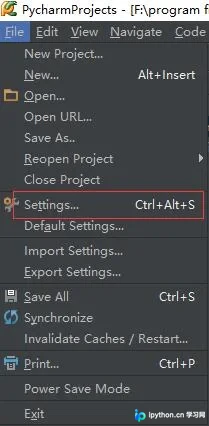
第一步,点击File下拉菜单中的“Settings”选项,具体操作路径如图所示:
第二步,在Settings设置界面中,展开左侧的Project下拉列表,选择“Project Structure”选项,进入详情配置界面,如图所示:
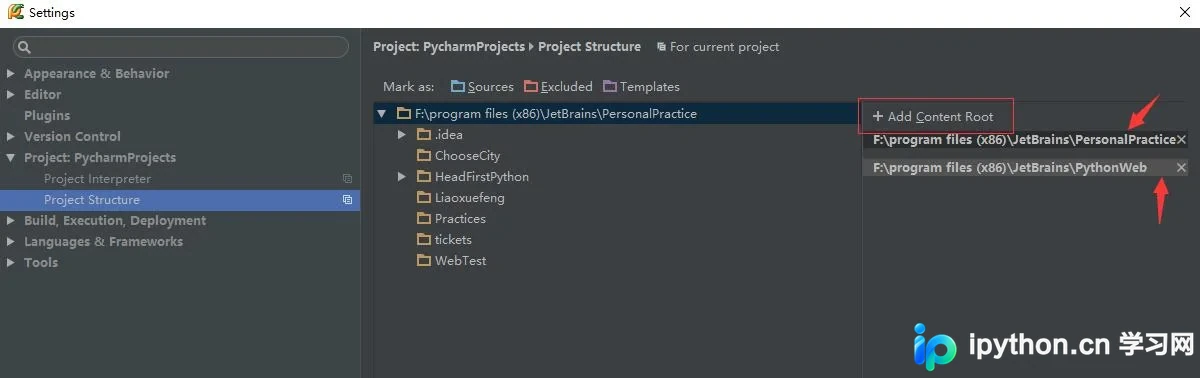
第三步,点击界面右上角的“Add Content Root”按钮。在随后弹出的文件选择对话框中,定位并选择需要添加的项目路径即可,操作示意如图:
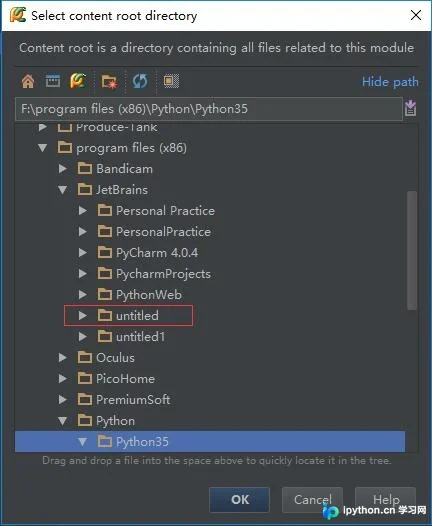
完成上述步骤后,项目A与项目B即可在同一PyCharm窗口中实现共存状态。用户可以根据实际需求,在Project Structure中灵活选择打开或关闭特定项目,无需再经历来回切换窗口的繁琐过程。

以上就是本文关于PyCharm多项目共存管理的完整内容,希望上述方法能对各位的学习和工作有所帮助。如果大家觉得有用,欢迎多多支持本站。
本站声明
本文内容仅供参考,不代表本站观点。转载或引用请注明出处。如发现内容问题,请通过联系我们页面反馈。















