


PyCharm 高效开发:7 个必须调整的默认设置指南

本文详细介绍 PyCharm 中提升开发体验的 7 项关键默认设置。通过配置忽略大小写提示、优化悬浮窗信息、统一项目文件编码、显示行号、启用滚轮缩放字体、优化多文件显示布局以及配置 Python 脚本模板,帮助开发者解决乱码、提示不准及界面拥挤等问题,打造更舒适的 Python 开发环境。
在使用 PyCharm 进行 Python 学习的过程中,部分默认行为可能影响开发体验。例如,方法调用时严格区分大小写(如输入 thread 不会自动提示 Thread,输入 string 不会提示 String),这种特性有时会带来不便。为此,本文总结了几项关键的默认设置修改方案,旨在优化使用感受。
启用忽略大小写智能提示
一、启用忽略大小写智能提示
优化悬浮窗提示信息
二、优化悬浮窗提示信息
统一项目文件编码格式
三、统一项目文件编码格式
开启代码行号显示
四、开启代码行号显示
启用鼠标滚轮调整字体大小
五、启用鼠标滚轮调整字体大小
优化多文件标签页显示方式
六、优化多文件标签页显示方式
自定义 Python 脚本模板配置
七、自定义 Python 脚本模板配置
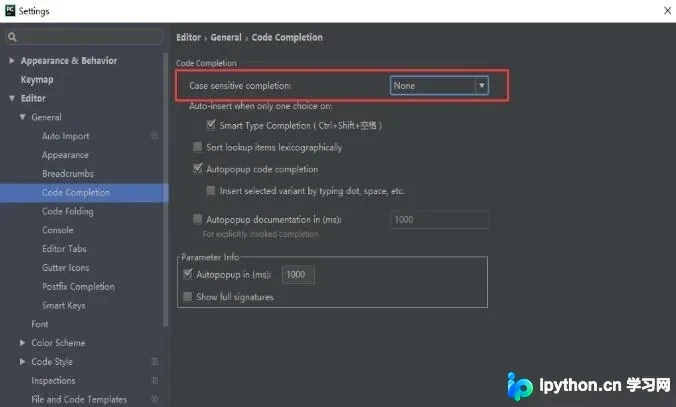
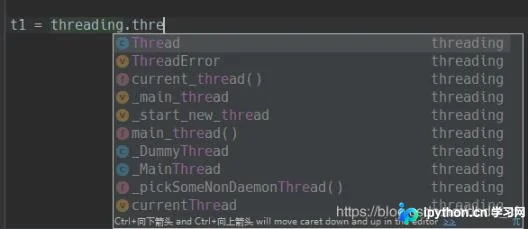
关于忽略大小写功能:启用该设置后,无论代码中输入的是大写还是小写(例如 thread 或 Thread),IDE 均能提供准确的代码提示或智能补全功能,从而提升编码流畅度。
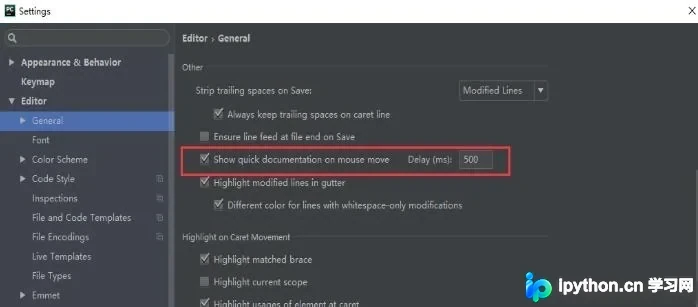
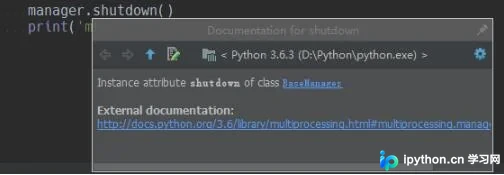
关于悬浮窗提示:开启此功能后,当鼠标悬停在类名或方法名上时,PyCharm 会自动弹出包含相关信息的提示窗口,便于快速查看定义细节。
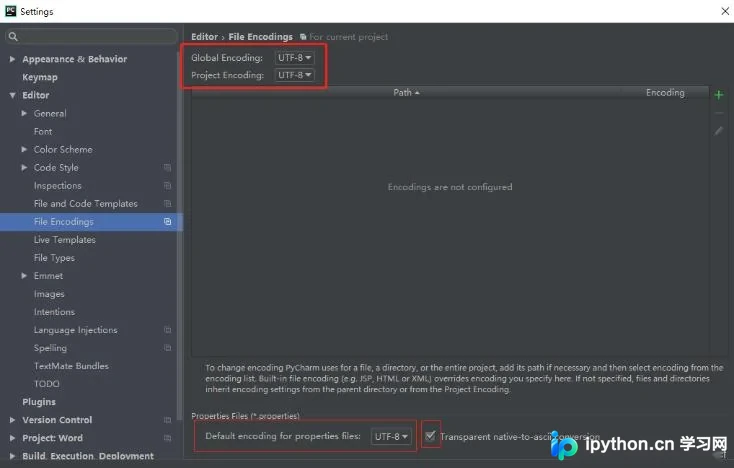
关于项目文件编码:统一编码格式是解决中文乱码问题的关键步骤,许多开发者在遇到文件乱码时都需调整此项设置以确保文本正常显示。
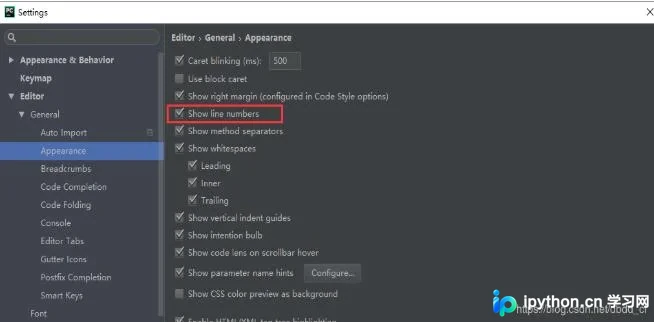
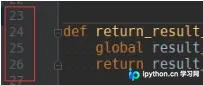
关于行号显示:在设置中启用行号显示后,代码编辑区域左侧将显示具体的行号,方便定位代码位置及阅读报错信息。
此外,还有两项可根据个人习惯调整的设置:
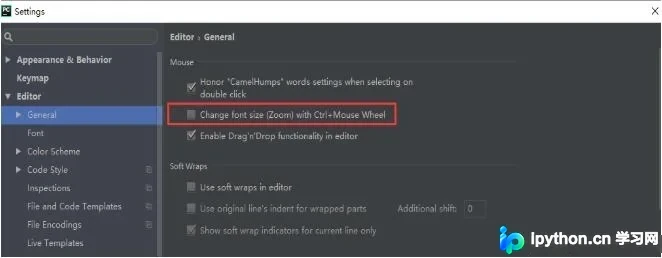
启用鼠标滚轮修改字体大小:勾选此项后,按住 Ctrl 键并滚动鼠标滚轮即可快速调整编辑器字体大小,无需手动进入设置菜单。
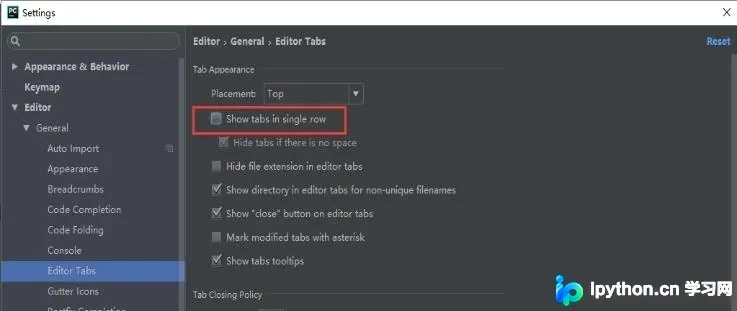
取消单行显示文件:当同时打开多个文件时,启用此设置可使文件标签自动分行显示,避免所有标签挤在一行导致难以点击的问题。

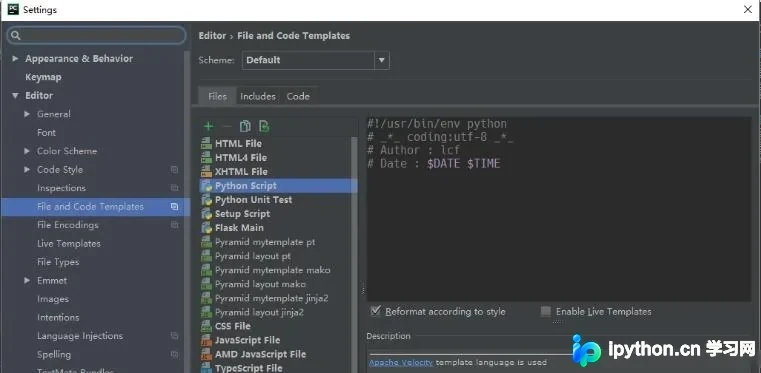
关于 Python 脚本配置:该选项允许用户自定义新建 Python 文件时的默认内容。可以预设代码运行环境(如 Linux)、添加作者信息、版本号以及默认运行的函数等,实现模板化快速开发。
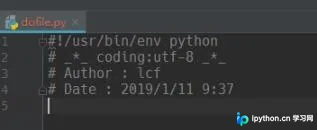
以上配置涵盖了 PyCharm 中较为常用且影响效率的设置项。如果您有其他推荐的实用设置,欢迎补充交流。希望这些调整能为您的 Python 开发工作提供参考与帮助。
本站声明
本文内容仅供参考,不代表本站观点。转载或引用请注明出处。如发现内容问题,请通过联系我们页面反馈。















