


Python解释器与PyCharm安装及汉化完整指南

本文详细讲解Windows环境下Python解释器与PyCharm集成开发环境的安装全流程。内容涵盖从官网下载、环境变量配置到PyCharm专业版的安装步骤,并提供了通过修改hosts文件获取激活码的破解方案及汉化包部署方法,帮助开发者快速搭建Python开发环境。
本文旨在分享Python解释器及PyCharm集成开发环境的完整安装流程。针对用户普遍关注的安装细节,现提供图文详解以供参考。
一、Python解释器安装
解释器(Interpreter)是一种计算机程序,负责将高级编程语言逐行直接翻译并执行。与编译器不同,解释器不会一次性将整个程序转换为机器码,而是充当“中间人”角色,每次运行时即时转换并执行。因此,解释型语言的运行速度通常较慢,其工作机制为:读取一行代码,立即转换并执行,随后继续处理下一行,循环往复直至程序结束。
Python官方下载地址为:http://www.python.org
以下以Windows操作系统为例进行说明:
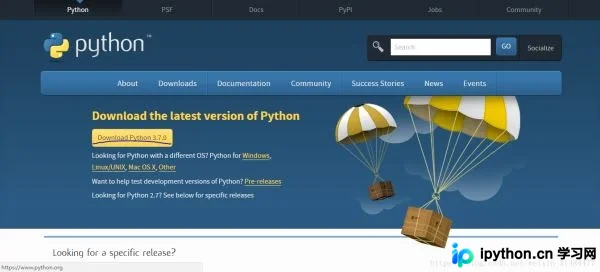
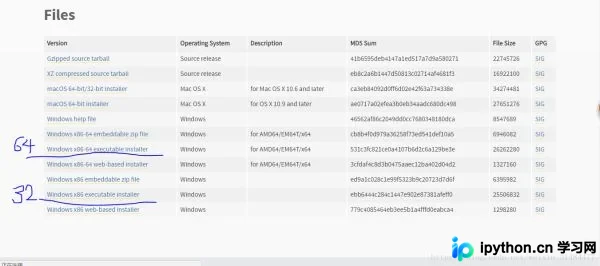
下载完成后,开始执行安装程序。
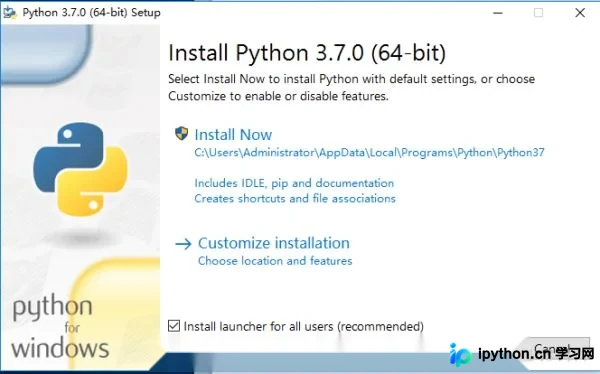
Step1:在界面中选择“Install Now”(立即安装),务必勾选下方的“Add Python3.7 to PATH”选项,该操作可自动配置系统环境变量。随后保持默认设置完成安装即可。
安装完成后,点击开始菜单,运行cmd命令进入DOS模式。在命令行中输入python,即可进入Python交互式解释器环境。
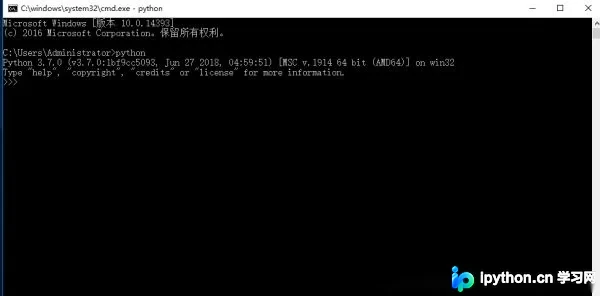
Tip:若在Step1中未勾选“Add Python3.7 to PATH”,则需在安装成功后手动配置环境变量。由于本例中已勾选该选项,可通过“我的电脑”-“属性”-“高级系统设置”-“环境变量”查看已配置的环境变量,如下图所示:
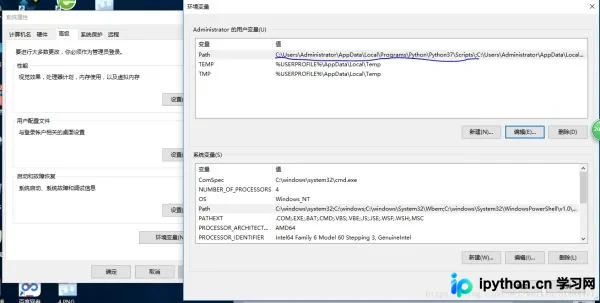
若未自动配置,请手动添加相应环境变量。
二、PyCharm安装
PyCharm是一款专为Python设计的集成开发环境(IDE),提供包括调试、语法高亮、项目管理、代码跳转、智能提示、自动补全、单元测试及版本控制在内的全套效率工具。此外,该IDE还支持Django框架的高级功能,适用于专业Web开发。
PyCharm官方下载地址为:https://www.jetbrains.com/pycharm/download
以下以Windows系统下的专业版为例进行说明:
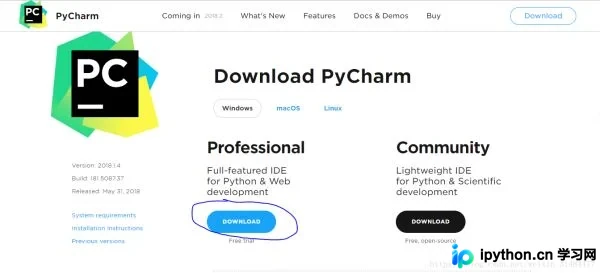
下载完成后,启动安装程序。
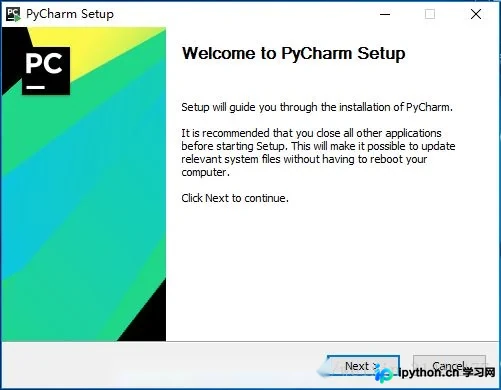
Step1:在弹出的PyCharm安装欢迎界面中,点击“Next”按钮进入下一步。
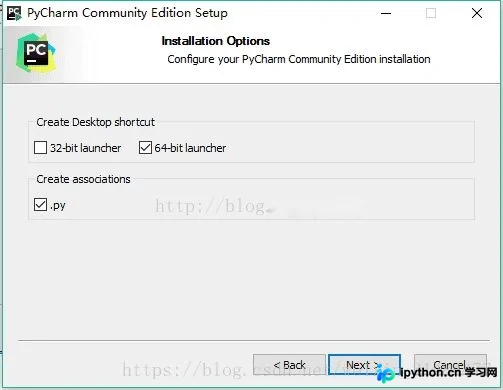
Step2:根据计算机处理器架构选择32位或64位版本,并勾选创建桌面快捷方式及关联*.py文件选项。
Step3:选择开始菜单文件夹名称,点击“Install”开始安装。
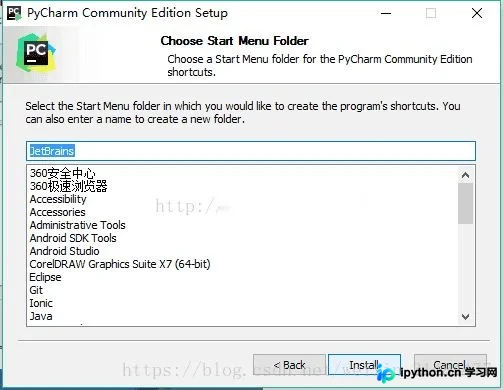
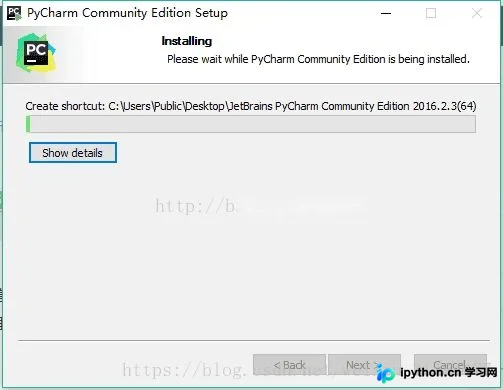
Step4:等待安装进度条完成。
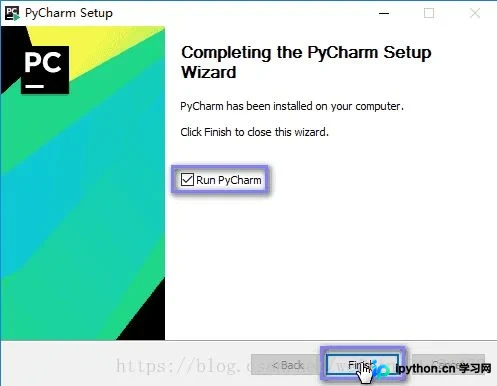
Step5:安装完成后,立即启动PyCharm。
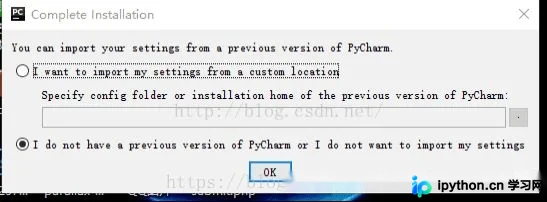
Step6:系统询问是否导入之前的开发环境配置文件,此处选择“Do not import settings”(不导入)。
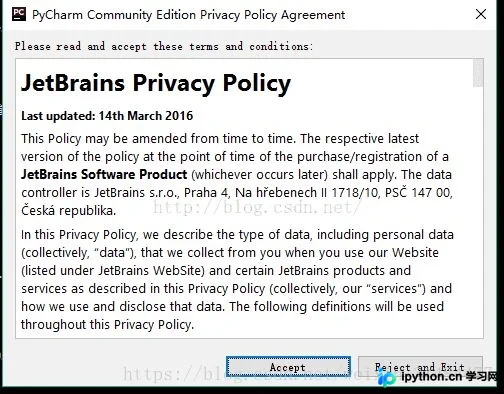
Step7:阅读并接受最终用户许可协议,点击“I Accept”确认。
Step8:关于软件注册与激活方式。
1、推荐购买正版授权软件。 2、可选择下载免费的社区版(Community Edition)。 3、专业版(Professional Edition)提供30天免费试用期。 4、网络上存在各种激活码或授权服务器方案。
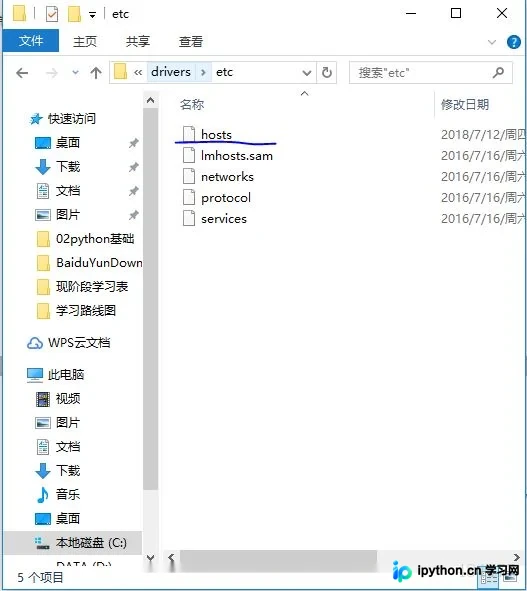
此处采用第4种方法。建议先将“0.0.0.0 account.jetbrains.com”添加到系统的hosts文件中。该文件通常位于C:\Windows\System32\drivers\etc目录下;若不存在,请新建一个名为hosts的文件(注意无后缀名)。
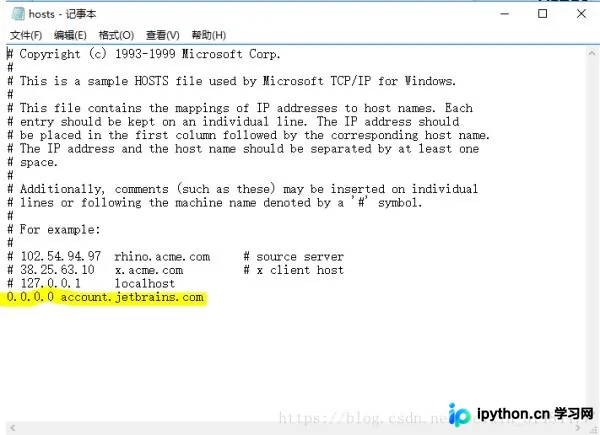
编辑hosts文件,在末尾添加黄色标记部分的内容,即“0.0.0.0 account.jetbrains.com”,保存文件。
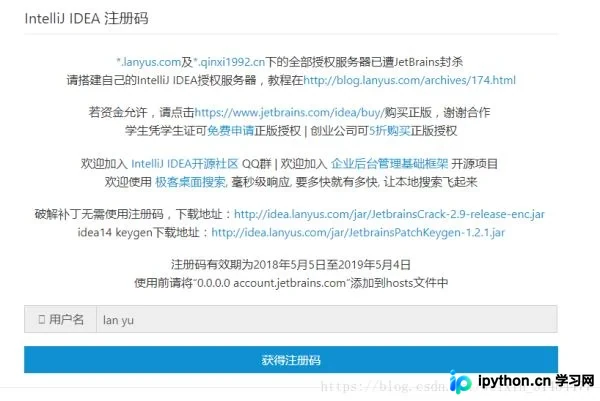
通过http://idea.lanyus.com/获取激活码,并复制该代码。
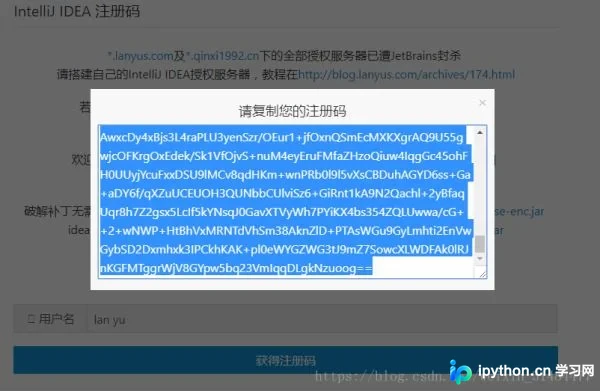
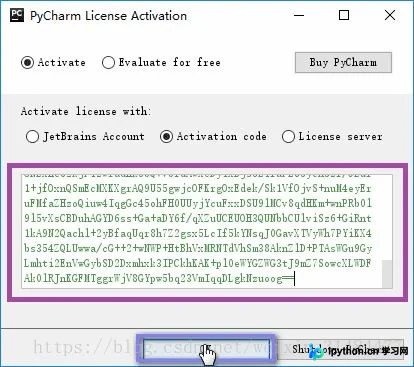
Step9:将复制的注册码粘贴至下图紫色框内,点击“OK”完成激活。
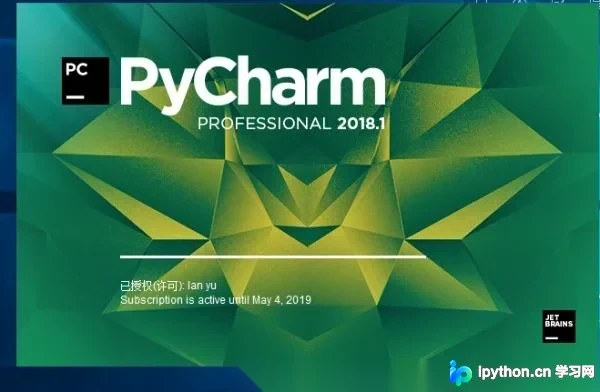
Step10:此时将出现经典的PyCharm界面。
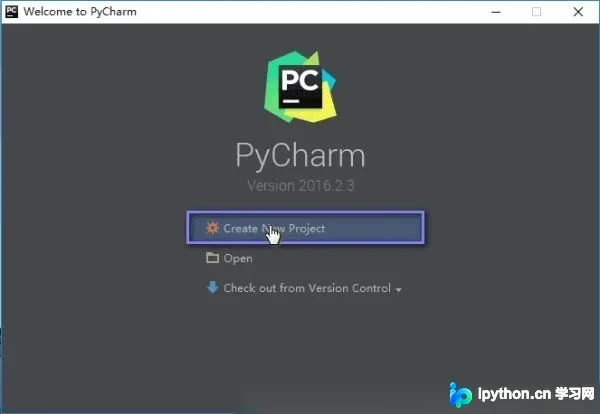
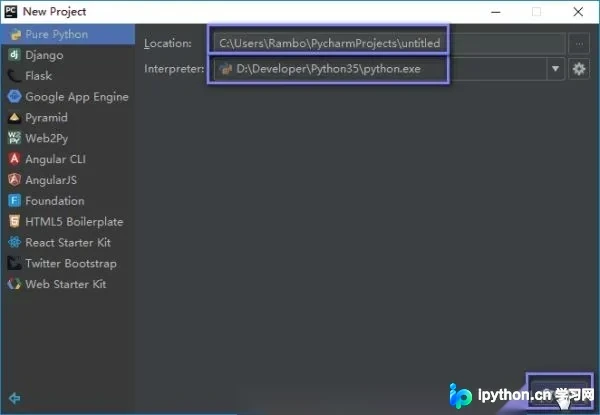
Step11:点击“Create New Project”创建新项目。
Step12:自定义项目存储路径,默认已关联Python解释器,点击“Create”按钮完成创建。
三、PyCharm汉化
Tip:在执行汉化操作前,请务必完全关闭PyCharm程序。
Step1:汉化包下载地址:https://pan.baidu.com/s/1j7H9KYWgH3xjZLiX7mPksg
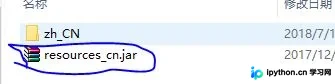
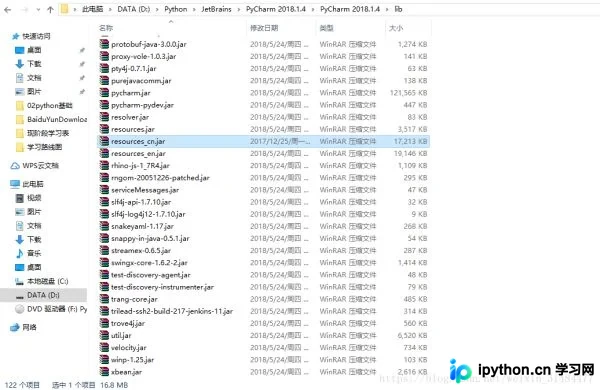
Step1:将汉化包文件“resources_cn.jar”复制到PyCharm安装目录下的lib文件夹中,随后重启PyCharm即可生效。
总结
至此,关于Python解释器及PyCharm安装的图文教程已全部介绍完毕。如需了解更多Python解释器与PyCharm的相关内容,欢迎查阅本站往期文章或继续浏览后续教程。感谢大家的支持!
本站声明
本文内容仅供参考,不代表本站观点。转载或引用请注明出处。如发现内容问题,请通过联系我们页面反馈。















