


PyQt5窗口布局控件QStackedWidget详细使用方法

本文详细介绍PyQt5中的QStackedWidget堆栈窗口控件。该控件利用QStackedLayout布局,同一时间仅显示一个子控件,常用于构建多页面界面。通过连接QListWidget的currentRowChanged信号与槽函数,可实现页面间的动态切换,提升界面设计的灵活性与效率。
PyQt5窗口布局控件QStackedWidget介绍
QStackedWidget是一种堆栈窗口控件,它能够容纳多个子控件,但在任意时刻只能显示其中一个。该控件基于QStackedLayout布局机制运行。其功能与QTabWidget相似,能够有效地管理窗口中多个控件的显示与隐藏,实现类似标签页的切换效果。
QStackedWidget的使用实例
import sys
from PyQt5.QtGui import *
from PyQt5.QtCore import *
from PyQt5.QtWidgets import *

class StackedExample(QWidget):
  def __init__(self):
    super(StackedExample, self).__init__()
    #设置窗口初始位置和大小
    self.setGeometry(300,50,10,10)
    self.setWindowTitle('StackedWidget 例子')

    #创建列表窗口,添加条目
    self.leftlist=QListWidget()
    self.leftlist.insertItem(0,'联系方式')
    self.leftlist.insertItem(1,'个人信息')
    self.leftlist.insertItem(2,'教育程度')

    #创建三个小控件
    self.stack1=QWidget()
    self.stack2=QWidget()
    self.stack3=QWidget()

    self.stack1UI()
    self.stack2UI()
    self.stack3UI()

    #在QStackedWidget对象中填充了三个子控件
    self.stack=QStackedWidget(self)

    self.stack.addWidget(self.stack1)
    self.stack.addWidget(self.stack2)
    self.stack.addWidget(self.stack3)

    #水平布局,添加部件到布局中
    HBox=QHBoxLayout()
    HBox.addWidget(self.leftlist)
    HBox.addWidget(self.stack)

    self.setLayout(HBox)

    self.leftlist.currentRowChanged.connect(self.display)
  def stack1UI(self):
    layout=QFormLayout()
    layout.addRow('姓名',QLineEdit())
    layout.addRow('地址',QLineEdit())
    self.stack1.setLayout(layout)

  def stack2UI(self):
    # zhu表单布局,次水平布局
    layout = QFormLayout()
    sex = QHBoxLayout()

    # 水平布局添加单选按钮
    sex.addWidget(QRadioButton('男'))
    sex.addWidget(QRadioButton('女'))

    # 表单布局添加控件
    layout.addRow(QLabel('性别'), sex)
    layout.addRow('生日', QLineEdit())

    self.stack2.setLayout(layout)

  def stack3UI(self):
    # 水平布局
    layout = QHBoxLayout()

    # 添加控件到布局中
    layout.addWidget(QLabel('科目'))
    layout.addWidget(QCheckBox('物理'))
    layout.addWidget(QCheckBox('高数'))

    self.stack3.setLayout(layout)
  def display(self,i):
    #设置当前可见的选项卡的索引
    self.stack.setCurrentIndex(i)
if __name__ == '__main__':
  app=QApplication(sys.argv)
  demo=StackedExample()
  demo.show()
  sys.exit(app.exec_())
运行效果如图
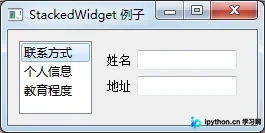
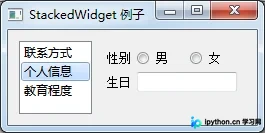
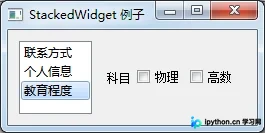
代码分析
在上述示例中,QStackedWidget对象内部填充了三个独立的子控件。
    self.stack1=QWidget()
    self.stack2=QWidget()
    self.stack3=QWidget()

    #在QStackedWidget对象中填充了三个子控件
    self.stack=QStackedWidget(self)

    self.stack.addWidget(self.stack1)
    self.stack.addWidget(self.stack2)
    self.stack.addWidget(self.stack3)
每个子控件均可配置独立的布局,并包含特定的表单元素。QStackedWidget本身不支持直接的页面切换操作,而是通过与当前选中的QListWidget控件中的选项建立连接,来实现视图的切换。
    #创建列表窗口,添加条目
    self.leftlist=QListWidget()
    self.leftlist.insertItem(0,'联系方式')
    self.leftlist.insertItem(1,'个人信息')
    self.leftlist.insertItem(2,'教育程度')
    self.leftlist.currentRowChanged.connect(self.display)
将QListWidget的currentRowChanged信号与display()槽函数进行关联,从而根据列表项的选择改变堆叠控件中当前显示的视图索引。
  def display(self,i):
    #设置当前可见的选项卡的索引
    self.stack.setCurrentIndex(i)
在实际开发中进行界面设计时,通常借助Qt Designer工具,这种方式既方便又高效。
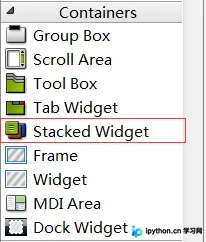
在Qt Designer中,QStackedWidget对应上图所示的控件组件,建议读者动手实践以加深理解。
本文详细介绍了PyQt5窗口布局控件QStackedWidget的使用方法。灵活使用QStackedWidget控件将对你的项目产生显著的正面影响。如需了解更多关于PyQt5窗口布局控件QStackedWidget的使用方法,请查看下面的相关链接。
本站声明
本文内容仅供参考,不代表本站观点。转载或引用请注明出处。如发现内容问题,请通过联系我们页面反馈。















