


Python GUI库图形界面开发之PyQt5输入对话框QInputDialog详细使用方法与实例

本文详细介绍PyQt5中QInputDialog控件的使用方法,涵盖getint、getDouble、getText和getItem等常用静态方法。通过包含按钮点击信号与槽函数连接的完整代码实例,演示如何从用户处获取整数、浮点数、字符串及列表选项,并解析布局管理与交互逻辑,帮助开发者快速掌握标准输入对话框的实现。
PyQt5输入对话框QInputDialog介绍
QInputDialog控件属于标准对话框的一种,其界面由一个文本输入区域和两个操作按钮(确定和取消)构成。当用户在对话框中点击确定或按下回车键后,父窗口即可获取通过该控件输入的数据。作为QDialog标准对话框家族的一员,它提供了便捷的用户输入接口。
在使用QInputDialog控件时,用户可以输入数字、字符串或者从预设的列表中选择选项。界面上的标签用于向用户提示需要输入的具体信息类型或要求。
QInputDialog类中常用的方法
| 方法 | 描述 |
|---|---|
| getint() | 从控件中获得标准整数输入 |
| getDouble() | 从控件中获得标准浮点数输入 |
| getText() | 从控件中获得标准字符串的输入 |
| getItem() | 从控件中获得列表里的选项输入 |
QInputDialog使用实例
import sys
from PyQt5.QtCore import *
from PyQt5.QtWidgets import *
from PyQt5.QtGui import *

class InputDialogDemo(QWidget):
  def __init__(self,parent=None):
    super(InputDialogDemo, self).__init__(parent)

    #表单布局
    layout=QFormLayout()

    #创建按钮,当行文本框并建立按钮点击与槽函数的联系,添加到布局中
    self.btn1=QPushButton('获得列表里的选项')
    self.btn1.clicked.connect(self.getItem)
    self.Le1=QLineEdit()

    layout.addRow(self.btn1,self.Le1)

    # 创建按钮,当行文本框并建立按钮点击与槽函数的联系,添加到布局中
    self.btn2=QPushButton('获得字符串')
    self.btn2.clicked.connect(self.getText)
    self.le2=QLineEdit()
    layout.addRow(self.btn2,self.le2)

    # 创建按钮,当行文本框并建立按钮点击与槽函数的联系,添加到布局中
    self.btn3 = QPushButton('获得整数')
    self.btn3.clicked.connect(self.getInt)
    self.le3 = QLineEdit()
    layout.addRow(self.btn3, self.le3)

    #设置主窗口的布局及标题
    self.setLayout(layout)
    self.setWindowTitle('Input Dialog例子')
  def getItem(self):
    #创建元组并定义初始值
    items=('C','C++','C#','JAva','Python')
    #获取item输入的值,以及ok键的点击与否(True 或False)
    #QInputDialog.getItem(self,标题,文本,元组,元组默认index,是否允许更改)
    item,ok=QInputDialog.getItem(self,"select input dialog",'语言列表',items,0,False)

    if ok and item:
      #满足条件时,设置单行文本框的文本
      self.Le1.setText(item)
  def getText(self):
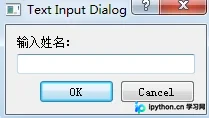
    text,ok=QInputDialog.getText(self,'Text Input Dialog','输入姓名:')
    if ok:
      self.le2.setText(str(text))

  def getInt(self):
    num,ok=QInputDialog.getInt(self,'Integer input dualog','输入数字')
    if ok:
      self.le3.setText(str(num))
if __name__ == '__main__':
  app=QApplication(sys.argv)
  demo=InputDialogDemo()
  demo.show()
  sys.exit(app.exec_())
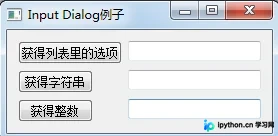
运行上述程序后,显示的界面效果如下所示。
代码分析:
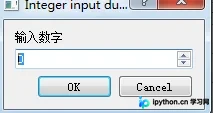
在该示例中,使用QFormLayout布局管理器放置了三个按钮和三个单行文本框。当用户单击对应的按钮时,会弹出标准输入对话框。代码中将按钮的单击信号与自定义的槽函数进行了连接,以处理用户输入。
self.btn1.clicked.connect(self.getItem)
self.btn2.clicked.connect(self.getText)
self.btn3.clicked.connect(self.getInt)
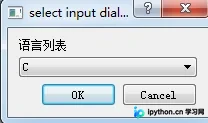
当调用QInputDialog.getItem()函数时,弹出的QInputDialog控件内包含一个下拉组合框(QComboBox)和两个按钮。用户可以从下拉列表中选择一项,随后点击确定或取消来确认或放弃操作。
  def getItem(self):
    items=('C','C++','C#','JAva','Python')
    item,ok=QInputDialog.getItem(self,"select input dialog",'语言列表',items,0,False)
    if ok and item:
      #满足条件时,设置单行文本框的文本
      self.Le1.setText(item)
同理,当调用QInputDialog.getText()函数时,QInputDialog控件包含一个单行文本框和两个按钮,允许用户直接输入字符串内容。
本文详细讲解了PyQt5输入对话框QInputDialog详细使用方法与实例,更多关于这方面的知识请查看下面的相关链接
本站声明
本文内容仅供参考,不代表本站观点。转载或引用请注明出处。如发现内容问题,请通过联系我们页面反馈。















