


PyQt5多行文本框QTextEdit控件详解与实例

发布时间:2026-10-13 |
3人浏览过
本文详细介绍PyQt5中QTextEdit多行文本框控件的常用方法,包括setPlainText、toHtml等。通过完整代码实例演示如何创建窗口、绑定按钮信号,实现纯文本与HTML格式内容的动态显示,帮助开发者快速掌握该控件的核心用法。
PyQt5多行文本框控件QTextEdit简介
QTextEdit类提供了一种多行文本框控件,用于展示多行文本内容。当文本内容超出控件可视区域时,控件会自动显示水平和垂直滚动条。除了纯文本,QTextEdit还支持显示HTML文档,使其具备更丰富的富文本处理能力。
QTextEdit类中常用的方法
| 方法 | 描述 |
|---|---|
| setPlainText() | 设置多行文本框的内容 |
| toPlainText() | 返回多行文本框的文本内容 |
| setHtml() | 设置多行文本框的文本内容为HTML文档,HTML文档是描述网页的 |
| toHtml() | 返回多行文本框的HTML内容 |
| append() | 追加多行文本框的内容 |
| clear() | 清除多行文本框的内容 |
内容不多,就一个实例
QTextEdit的使用实例
from PyQt5.QtWidgets import QApplication,QWidget,QTextEdit,QVBoxLayout,QPushButton
import sys

class TextEditDemo(QWidget):
  def __init__(self,parent=None):
    super(TextEditDemo, self).__init__(parent)
    self.setWindowTitle('QTextEdit 例子')

    #定义窗口的初始大小
    self.resize(300,270)
    #创建多行文本框
    self.textEdit=QTextEdit()
    #创建两个按钮
    self.btnPress1=QPushButton('显示文本')
    self.btnPress2=QPushButton('显示HTML')

    #实例化垂直布局
    layout=QVBoxLayout()
    #相关控件添加到垂直布局中
    layout.addWidget(self.textEdit)
    layout.addWidget(self.btnPress1)
    layout.addWidget(self.btnPress2)

    #设置布局
    self.setLayout(layout)

    #将按钮的点击信号与相关的槽函数进行绑定,点击即触发
    self.btnPress1.clicked.connect(self.btnPress1_clicked)
    self.btnPress2.clicked.connect(self.btnPress2_clicked)

  def btnPress1_clicked(self):
    #以文本的形式输出到多行文本框
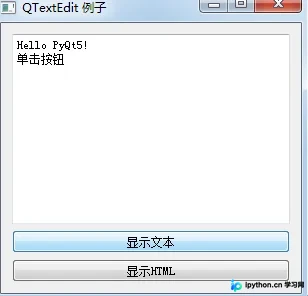
    self.textEdit.setPlainText('Hello PyQt5!\n单击按钮')

  def btnPress2_clicked(self):
    #以Html的格式输出多行文本框,字体红色,字号6号
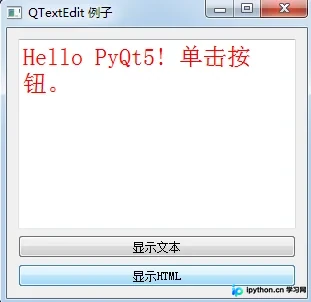
    self.textEdit.setHtml("<font color='red' size='6'><red>Hello PyQt5!\n单击按钮。</font>")
if __name__ == '__main__':
  app=QApplication(sys.argv)
  win=TextEditDemo()
  win.show()
  sys.exit(app.exec_())
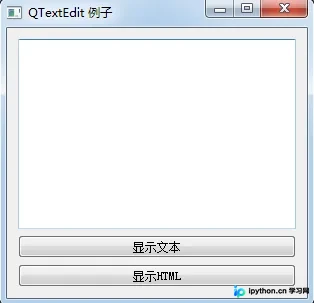
效果如下
初始显示效果
点击显示文本后
点击显示HTML后
本文主要讲解了PyQt5多行文本框控件QTextEdit详细使用方法实例,更多关于PyQt5控件知识与实例请查看下面的相关链接
本站声明
本文内容仅供参考,不代表本站观点。转载或引用请注明出处。如发现内容问题,请通过联系我们页面反馈。















