


Python环境配置指南:查找安装目录、设置环境变量及命令行运行脚本

发布时间:2026-10-13 |
6人浏览过
本文详细介绍如何查找Python安装目录,通过import sys查看路径,并演示如何在Windows系统中配置环境变量。最后提供在命令行中直接运行Python脚本的具体操作步骤及常见错误排查,帮助用户快速完成基础环境搭建。
查找Python安装目录的方法
首先,需要确定Python的具体安装位置。
第一种方法是通过Python交互环境查询。
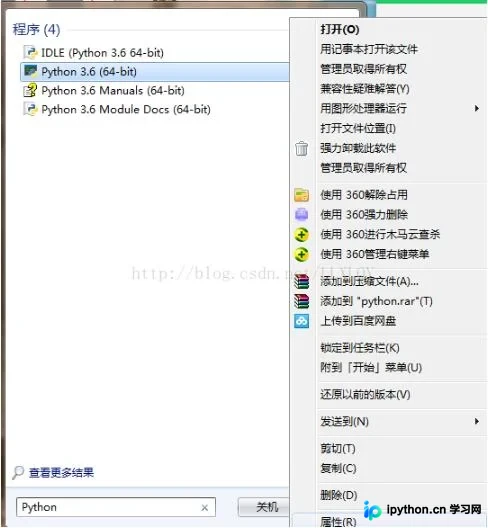
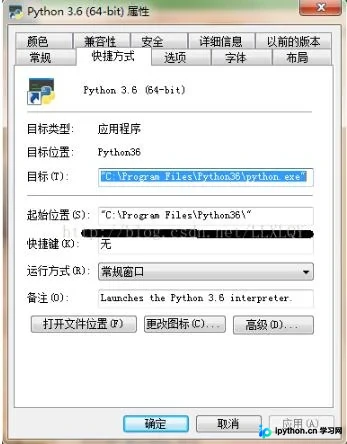
第二种方法同样利用Python内置模块进行定位。
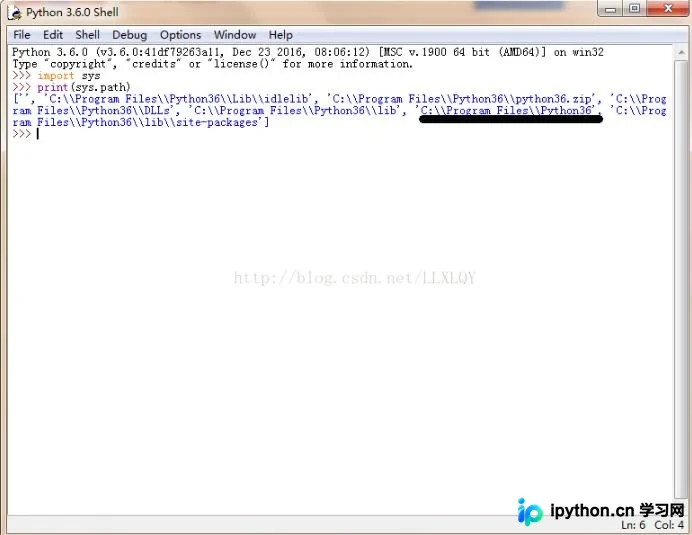
在Python交互界面中输入命令:import sys
接着执行命令:print(sys.path)
此时输出的列表中,黑色线条标记的部分即为Python的安装路径。
配置系统环境变量
确认安装目录后,接下来需要配置系统环境变量。
以本例为例,安装目录路径为C:\Program Files\Python36
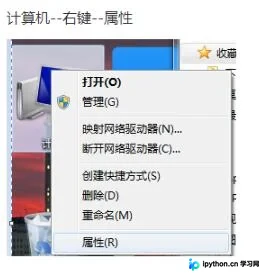
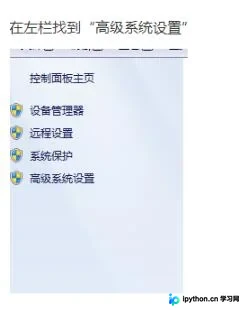
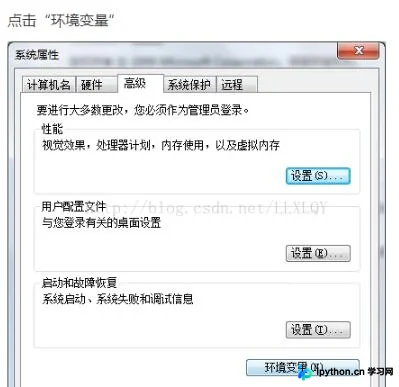
在环境变量值的字符串末尾,添加一个分号;作为分隔符。
随后输入Python的安装路径,具体操作可参考图示说明。
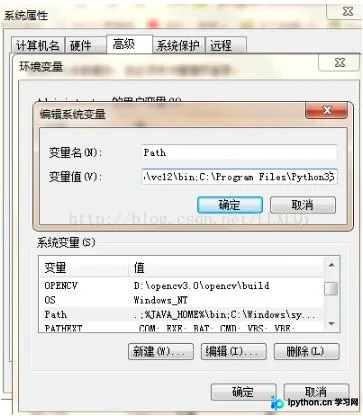
依次点击确定按钮,直至所有设置窗口关闭,完成配置。
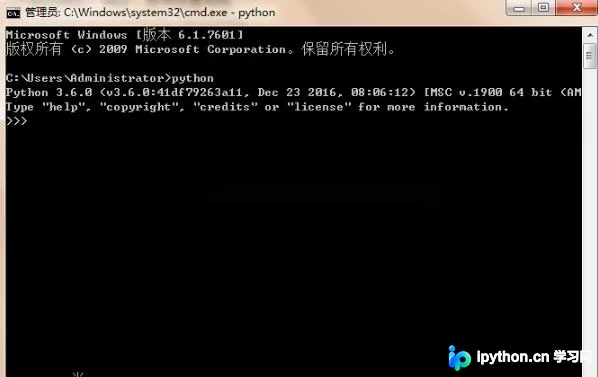
打开命令行工具,输入python命令。若显示版本信息或提示符,则表明配置成功。
在命令行运行Python脚本
最后,介绍如何在命令行中直接执行Python脚本文件。
前提条件是已完成上述环境变量的设置。
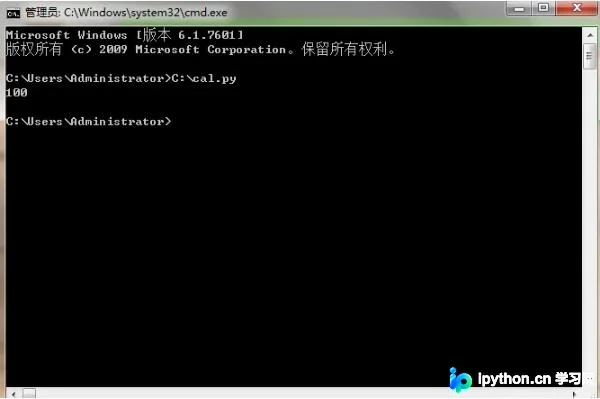
在命令行窗口中,将脚本文件直接拖入窗口,然后按回车键执行。
本例中使用的脚本文件名为cla.py。
该脚本内容仅包含:print(100)。请注意,必须使用英文括号,否则可能触发以下错误提示。

当输入格式正确时,执行结果如下。
以上即为查找Python安装目录、配置环境变量以及在命令行运行脚本的完整流程,供参考使用。
本站声明
本文内容仅供参考,不代表本站观点。转载或引用请注明出处。如发现内容问题,请通过联系我们页面反馈。















