


C# DateTime 日期比较与格式化方法详解

在处理C#开发时,日期时间的格式转换和精确比较是常见需求。本文将详细解析 Convert.ToDateTime 的格式化输出技巧,以及 DateTime.Compare 函数的返回值判定规则。通过实际案例演示如何根据时间戳控制程序逻辑,同时针对常见的日期区间判断代码提供修正参考。
1. Convert.ToDateTime 与格式化输出
Convert.ToDateTime 是 .NET 框架中将字符串转换为日期时间对象的常用方法。它通常依赖于系统当前区域性的 Windows 控制面板定义(即注册表设置)。在获得 DateTime 对象后,可以通过 ToString 方法将其格式化为所需的字符串展示形式。
常用格式示例:
Convert.ToDateTime("12-02-02").ToString("yyyy-MM-dd"):转换为年月日格式。Convert.ToDateTime("12-02-02").ToString("yyyy-MM-dd HH:mm:ss"):转换为带时分秒的完整时间。
注意:在 C# 的日期格式字符串中,小写的 yyyy、mm、ss 分别代表年、分、秒;大写 MM 才代表月份,大写 HH 代表24小时制小时。原始草稿中使用大写的 YYYY 或 MM 作为分钟会导致输出错误,这里统一使用标准规范写法。
2. DateTime.Compare 比较方法详解
DateTime.Compare 用于直接比较两个 DateTime 实例的相对大小。该静态方法的返回值为 Int32,其判定结果如下:
| 返回值类型 | 逻辑条件 | 含义 |
|---|---|---|
| 小于零 (<0) | t1 < t2 | t1 比 t2 早 |
| 等于零 (0) | t1 == t2 | t1 与 t2 相同 |
| 大于零 (>0) | t1 > t2 | t1 比 t2 晚 |
3. 实际应用案例:区间判断
在实际业务中,经常需要根据当前时间与某个时间段的关系来动态显示或隐藏 UI 元素。以下是结合 DateTime.Compare 的实际代码实现:
// 假设 sArray 包含起始时间和结束时间字符串
DateTime startTime = Convert.ToDateTime(sArray[0].Trim().ToString());
DateTime endTime = Convert.ToDateTime(sArray[1].Trim().ToString());
DateTime nowTime = DateTime.Now;

// 如果当前时间早于开始时间,或者晚于结束时间
if (DateTime.Compare(nowTime, startTime) < 0 || DateTime.Compare(nowTime, endTime) > 0)
{
    Button B1 = (Button)e.Item.FindControl("Button1");
    B1.Visible = false; // 不在规定时间内,隐藏按钮
}
else
{
    B1.Visible = true;  // 在时间段内,显示按钮
}
这段逻辑的核心在于:Compare(nowTime, startTime) < 0 表示现在还没到开始时间;Compare(nowTime, endTime) > 0 表示现在已过了截止时间。只有当两者都不满足时,说明当前时间在指定的区间范围内。
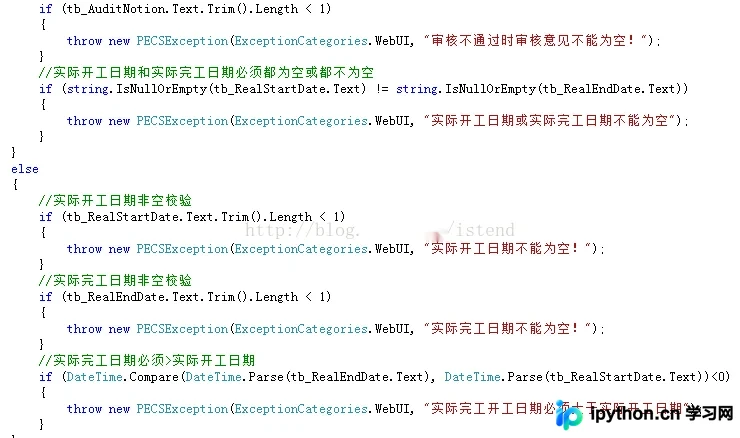
排错提示:在使用上述区间判断逻辑时,务必确认传入的时间数据是否正确。例如,原稿图片中的截图展示了另一种写法,其中可能存在对“区间”理解的偏差,若条件写反会导致逻辑失效。请确保 startTime 总是早于 endTime,并且严格按照 < 0 和 > 0 的含义编写布尔表达式。
以上就是C# DateTime日期比较与格式化详细内容的全部介绍,更多关于C#日期处理的高级技巧请关注本站其它相关文章!
本站声明
本文内容仅供参考,不代表本站观点。转载或引用请注明出处。如发现内容问题,请通过联系我们页面反馈。















