


Windows系统Python 3.8环境安装完整指南

本文详细介绍在Windows系统中安装Python 3.8的完整步骤。从官网或备用源下载对应架构的安装包开始,重点讲解安装过程中必须勾选“Add Python to PATH”以自动配置环境变量。随后演示如何通过命令行验证Python和pip是否安装成功,确保开发环境准备就绪。
Python 3.8 新特性概览
本文聚焦于Python 3.8版本的相关功能介绍与使用指南。
深入解析Python 3.8的新特性,帮助初学者快速掌握核心要点。
盘点Python 3.8中鲜为人知但极具实用价值的新功能。
Windows 系统安装步骤详解
开始执行安装流程的第一步。
获取Python 3.8安装包,由于官方下载速度可能较慢,建议从已提供的资源中获取文件。
选择适用于64位操作系统的安装包。
选择适用于32位操作系统的安装包。
进入安装流程的第二阶段。
双击运行安装程序,务必勾选界面中红色方框标记的选项。
若未勾选该选项,安装完成后需手动配置环境变量,否则无法在命令行中直接调用Python。
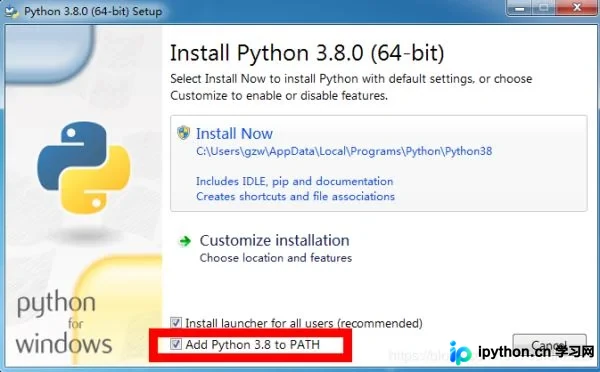
保持默认设置,等待安装程序自动完成配置。
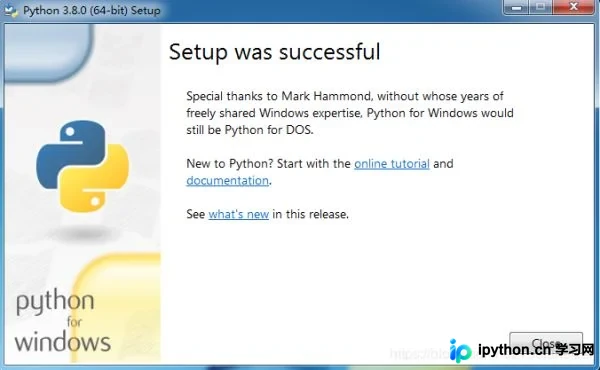
执行安装的第三步操作。
安装结束后,需验证安装是否成功。按下键盘组合键Ctrl+R打开“运行”窗口,输入cmd并回车以启动命令行工具。
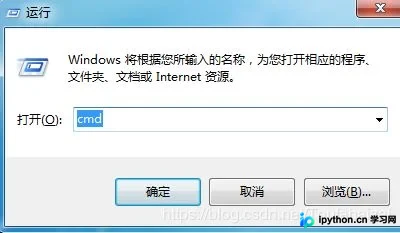
在命令行中输入python命令以测试运行状态。注意:若系统中同时存在Python 2和Python 3,需输入python3以指定运行Python 3版本。
执行 命令,并输入pip --version(或pip3 --version)以检查pip包管理器的版本信息。

至此,Python环境已成功安装完毕。
关于Windows下Python 3.8环境的图文安装教程到此结束。如需了解更多Windows Python 3.8相关内容,请查阅本站历史文章或继续浏览后续教程,感谢支持。
本站声明
本文内容仅供参考,不代表本站观点。转载或引用请注明出处。如发现内容问题,请通过联系我们页面反馈。















