


后端开发中PyCharm集成数据库与接口调试的实用技巧

本文介绍PyCharm专业版中Database和HTTP Client两大核心功能,帮助后端开发者在IDE内完成数据库可视化管理与RESTful API调试。通过集成Database功能替代Navicat进行MySQL连接与数据操作,利用HTTP Client创建.http文件实现接口自动化测试,从而减少软件切换,提升开发效率。
使用说明与功能概述
使用说明
首先需要明确,本文所介绍的功能仅适用于PyCharm专业版。社区版、教育版等其他版本可能不支持这些高级特性。
作为后端开发人员,您的桌面上通常运行着多种开发调试工具,例如用于数据库连接的Navicat、用于接口调试的Postman,以及用于代码编写的PyCharm等。本文将介绍如何在PyCharm中利用内置功能整合这些工具,实现IDE、接口调试与数据库管理的无缝融合,避免频繁切换屏幕带来的不便。
Database功能:替代Navicat的数据库管理
Database功能详解
笔者认为,Database功能足以完全替代Navicat。那么,该功能的具体位置在哪里呢?
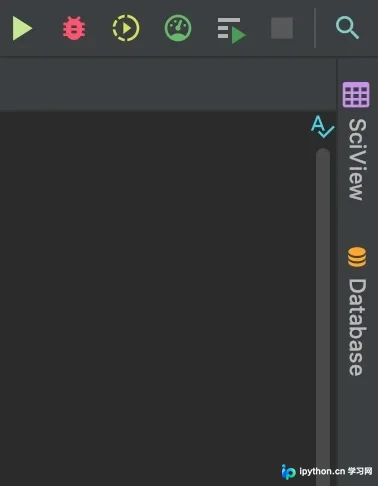
它位于PyCharm界面右上角竖排排列的两个图标之一。点击该图标即可添加数据库连接配置。
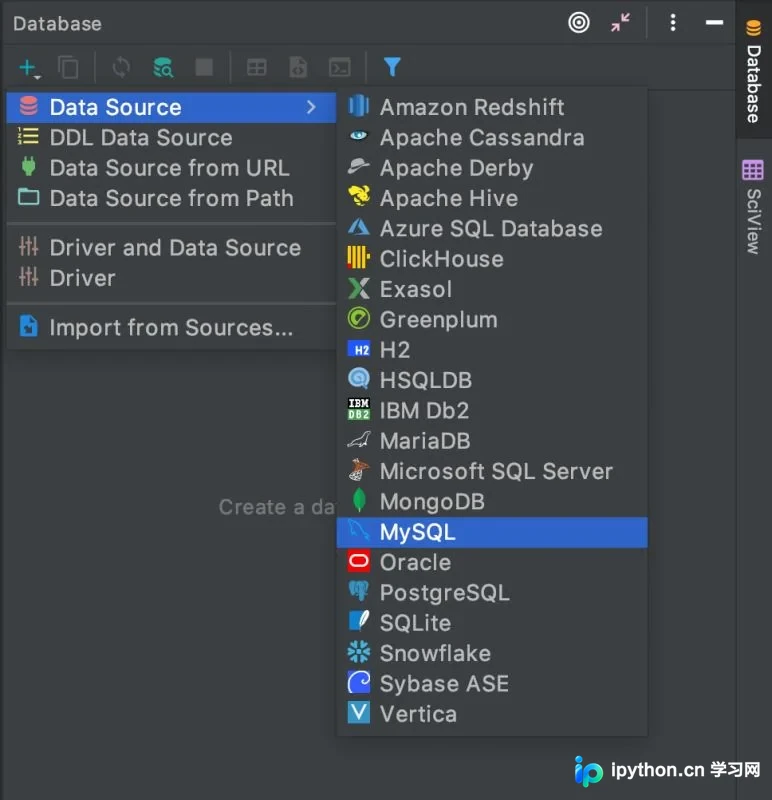
该功能支持多种数据库类型,基本覆盖了主流数据库的连接需求。以下以MySQL为例进行说明。
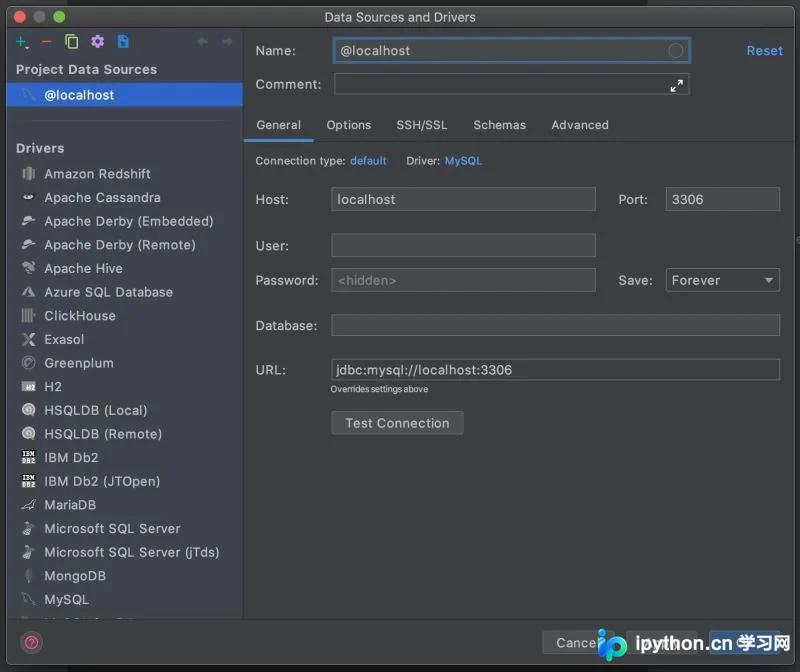
操作界面与Navicat类似,您需要输入连接名称、Host地址、Port端口、User用户名、Password密码以及数据库名。点击“Test Connection”即可测试连接。首次测试时可能需要下载相应的数据库驱动,下载完成后即可成功连接至目标数据库。
演示中,笔者新建了一个数据库。连接成功后,系统会显示数据库中所有的表、字段、字段类型及注释,信息十分齐全。打开具体的表后,数据展示清晰直观,且支持像Navicat那样对表数据进行可视化的增删改查操作,极大地方便了开发过程中的数据测试与调试。
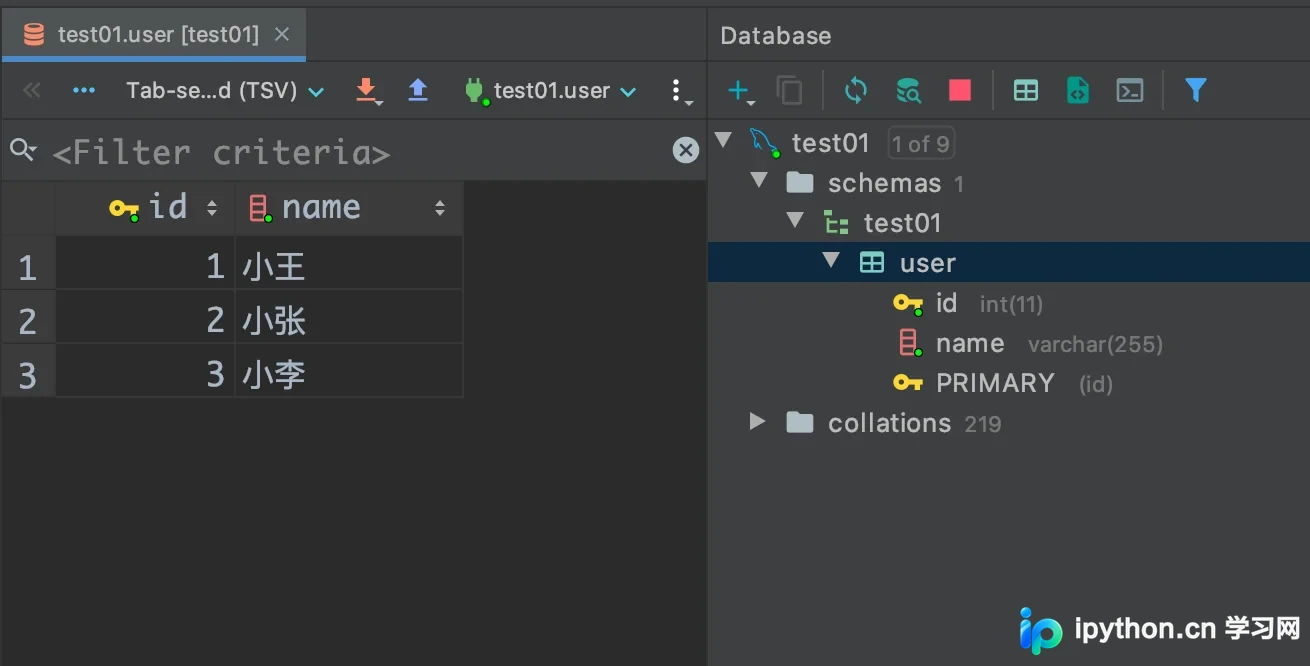
借助此工具,您可以彻底弃用Navicat,直接在PyCharm等IDE中进行数据库的可视化操作,从而免去在不同软件间反复切换的繁琐过程。
HTTP Client:IDE内的高效接口调试方案
HTTP Client功能介绍
这一功能知晓的人相对较少。在后端开发中,调试RESTful API时最常用的工具是Postman。虽然Postman非常便捷,但在PyCharm中同样可以实现接口调试,即通过HTTP Client功能。
那么,如何找到HTTP Client功能呢?
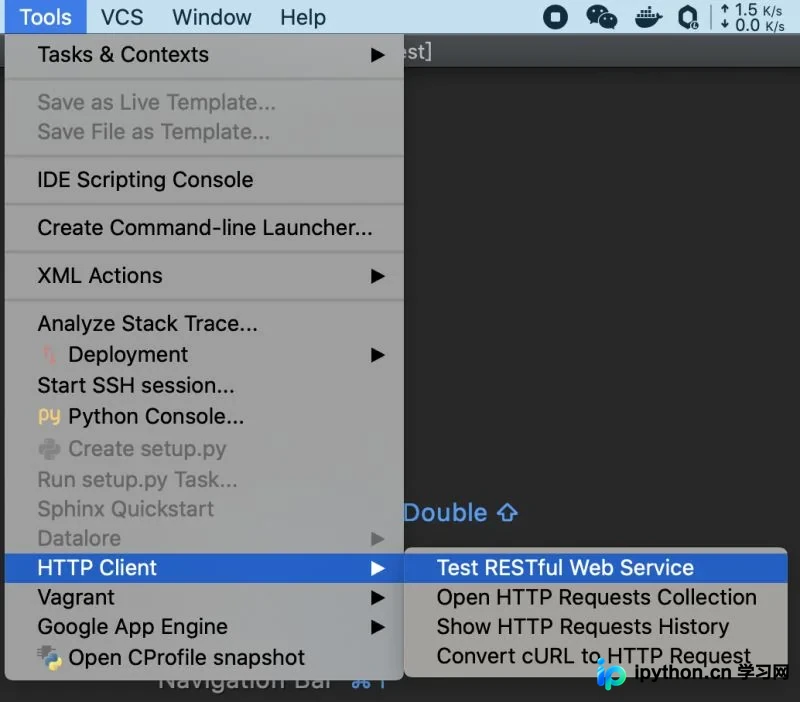
打开该功能后,
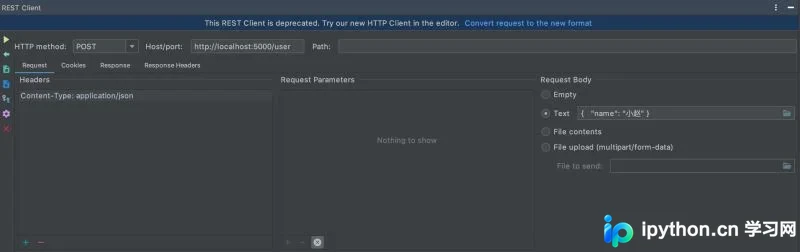
界面上的各项功能想必大家已相当熟悉,与Postman类似,填写HTTP请求的必备参数即可发送请求并获取响应信息。然而,这种方式并不适合反复测试与保存。笔者更推荐接下来要介绍的方法,即图中蓝色提示部分提到的“Convert request to the new format”(将请求转换为新格式)。那么,这种新格式具体是什么呢?
我们在项目中新建一个test目录,在创建新文件时,在最下方选项中找到“HTTP Request”,其默认后缀为.http。我们可以新建此类文件来进行接口测试。
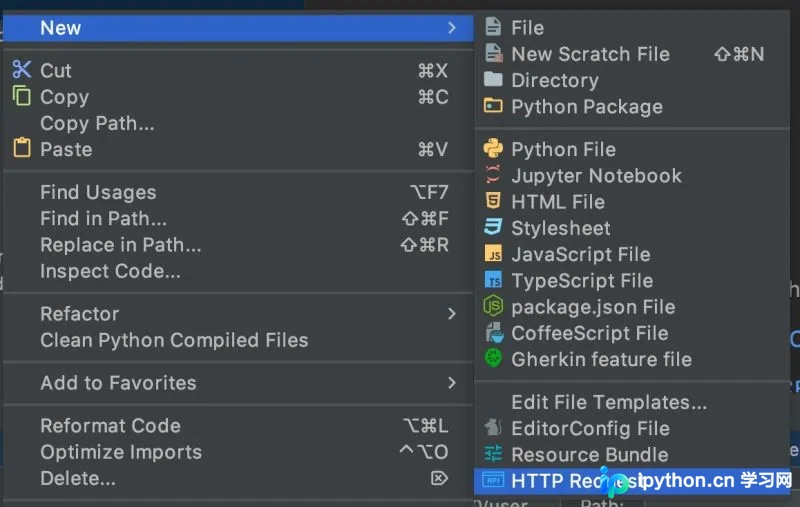
这种文件旨在以固定格式定义请求信息,例如:
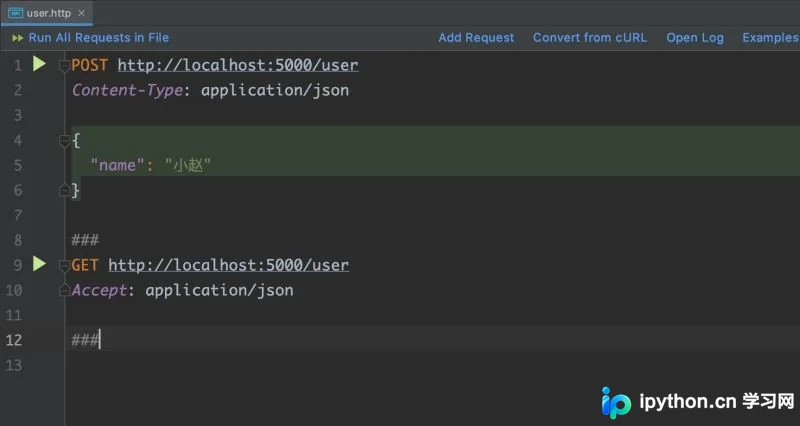
首先编写请求方式和URL,接着是请求头信息,最后是请求体(如果有)。您也可以点击“Add Request”快速生成请求模板。点击请求方法左侧的小箭头即可运行并查看结果。这里我们编写了两个RESTful API用于测试,连接的是上一节配置的数据库,分别测试数据插入(Insert)和查询(Select)操作。
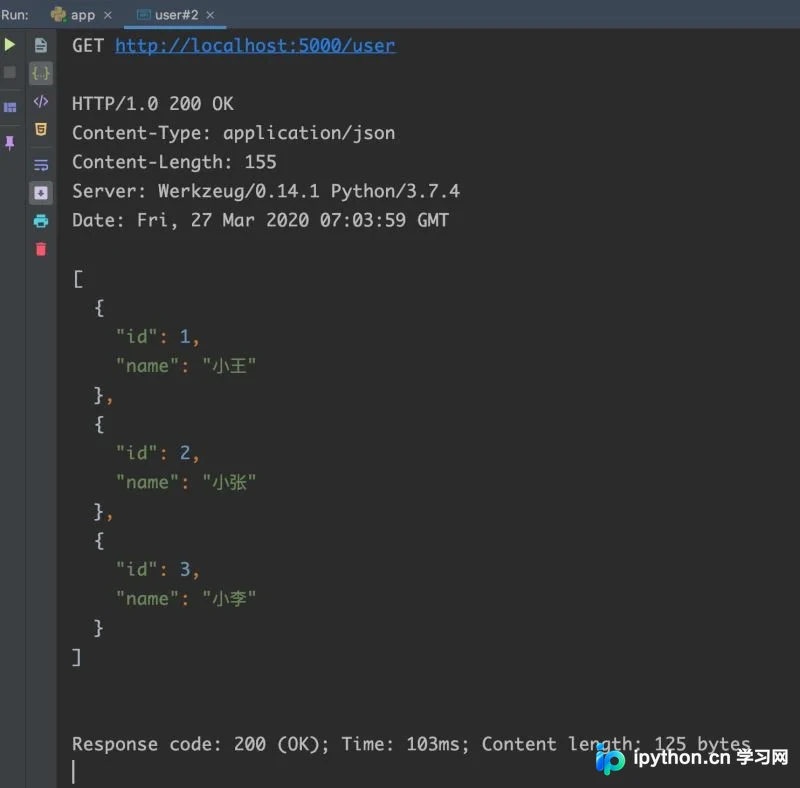
可以看到,GET请求返回的JSON数据已展示出来,其展示效果与Postman一样清晰直观。
接下来尝试向数据库POST一条新数据。点击POST请求左侧的小箭头。
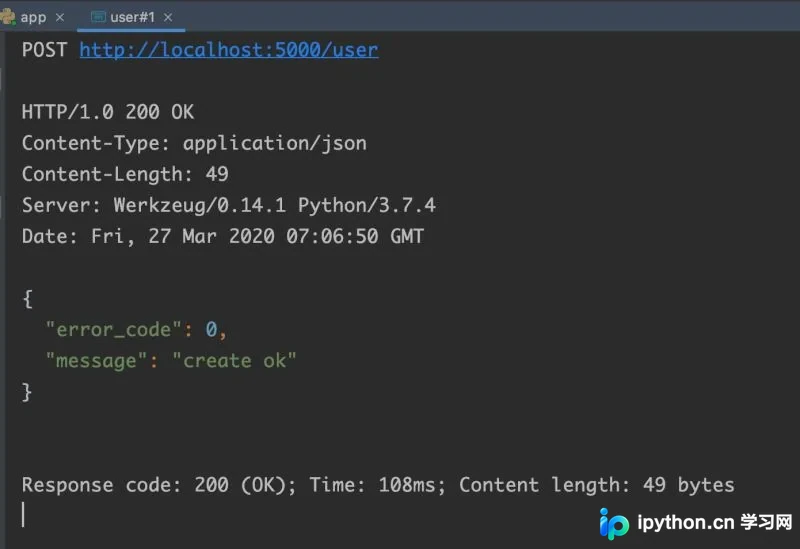
同样可以成功发送请求,让我们去数据库中查看结果。
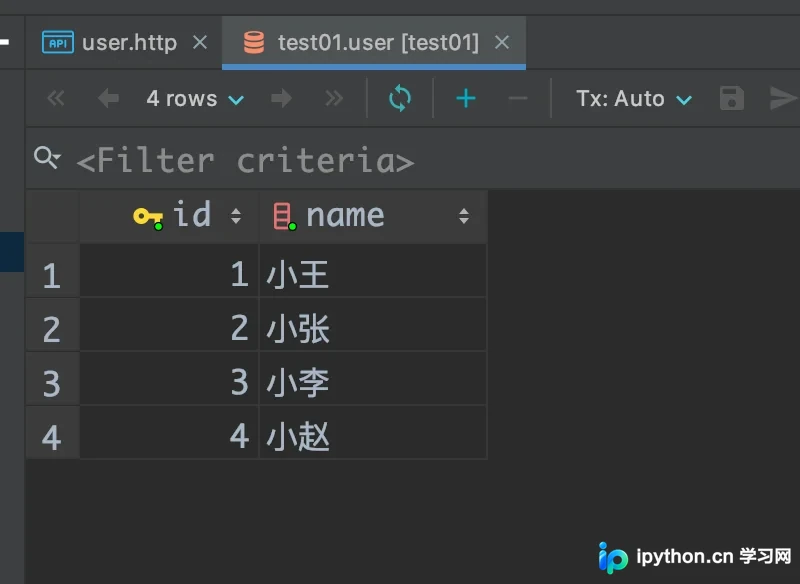
可以看到,“小赵”这条数据已经成功添加进去。
对于此功能,笔者认为完全可以替代postman。我们可以为每一个数据模型在test目录下新建一个http请求文件,定义好GET、POST、PUT、DELETE等请求信息。在需要测试接口时,直接点击即可运行,再配合database功能直接修改数据库数据,从此开发过程中再也不用在多个软件间频繁切换。
总结
总结
至此,关于后端开发中使用PyCharm技巧的文章介绍完毕。如需了解更多PyCharm使用技巧,请搜索本站往期文章或继续浏览相关文章,希望大家以后多多支持本站!
本站声明
本文内容仅供参考,不代表本站观点。转载或引用请注明出处。如发现内容问题,请通过联系我们页面反馈。















