


PyCharm关闭Flask服务后仍可访问的解决方法

本文详解PyCharm中Flask服务关闭后仍可通过5000端口访问的原因及解决方案。主要问题源于使用Disconnect而非Terminate导致Python解释器后台运行。通过修改PyCharm默认退出行为或手动使用taskkill命令结束进程,可有效解决端口占用和僵尸进程问题,确保开发环境正常。
问题原因与PyCharm设置调整
该现象通常由在PyCharm中停止Flask服务时选择了Disconnect(断开连接)而非Terminate(终止进程)引起。Disconnect仅中断IDE与服务的连接,Python解释器仍在后台运行该服务。
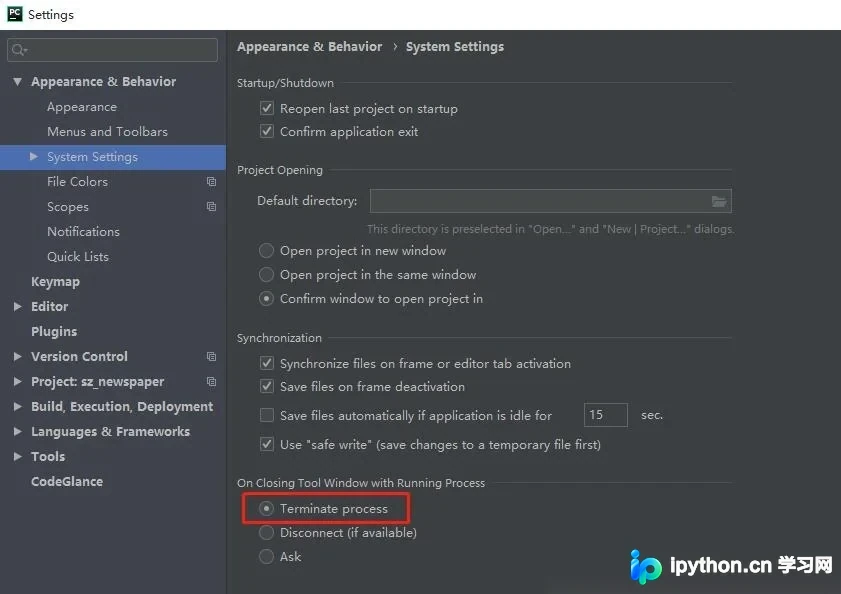
PyCharm默认停止选项为Ask(询问)。建议在设置中将默认行为改为直接关闭进程,以避免每次手动选择。
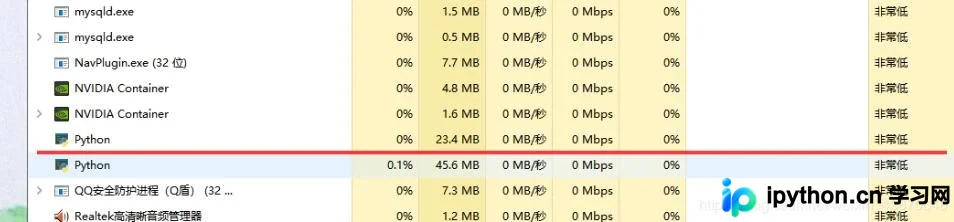
若已误点Disconnect,可通过Windows任务管理器直接结束Python解释器进程来释放资源。
实际操作中,无需结束所有Python进程,只需关闭正在运行Flask的特定解释器即可。
命令行终止进程方法
可通过命令行工具定位并关闭监听该服务的进程。
netstat -ano | findstr 5000
Flask默认监听端口为5000,若修改了端口配置,请将命令中的5000替换为实际端口号。

从上述命令输出中获取进程ID(PID),例如13384,随后使用终止命令关闭该进程。
taskkill /pid XXXXX /f
僵尸进程原理与解决
补充知识:Flask在PyCharm中未正确关闭可能产生僵尸进程。
僵尸进程的产生场景。
当PyCharm编译程序时发生异常退出,子进程终止而父进程未正常结束,从而形成僵尸进程。
僵尸进程定义。
进程通过fork创建子进程后,若子进程退出而父进程未调用wait或waitpid获取状态,子进程描述符仍保留在系统中,此类进程称为僵死进程。
僵尸进程的影响。
直接后果是:在未启动Flask服务器的情况下,访问127.0.0.1:5000仍能返回页面,但PyCharm后台无法获取返回状态(如网址及200/301/404/500等状态码)。
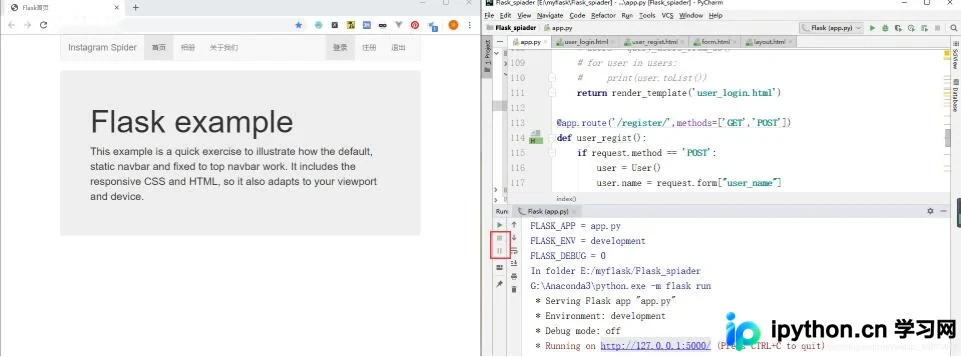
解决僵尸进程问题的方法。
手动杀掉相关进程,然后重新启动程序即可恢复正常。
以上为PyCharm中解决Flask服务关闭后仍可访问问题的完整方案,供参考。
本站声明
本文内容仅供参考,不代表本站观点。转载或引用请注明出处。如发现内容问题,请通过联系我们页面反馈。















