


Django用户身份验证完整实现指南:登录、注销与密码重置

本文详细介绍如何在Django项目中实现完整的用户身份验证系统。涵盖从基础配置到核心功能的全流程,包括使用django.contrib.auth进行用户认证与授权,配置SessionMiddleware,以及通过LoginView、LogoutView等内置视图实现登录、注销功能。此外,还深入讲解了密码修改与重置功能的实现,涉及PasswordChangeView和PasswordResetView的使用,以及相关的模板开发与邮件配置,帮助开发者快速构建安全的用户管理系统。
Django身份验证系统概述
本文旨在深入探讨Django框架中的用户身份验证机制。Django内置了一套强大的用户认证系统,专门用于处理用户账户、用户组、权限管理以及基于Cookie的用户会话。该系统的核心在于同时处理身份验证(Authentication)和授权(Authorization)。简而言之,身份验证负责确认用户身份的真实性,而授权则决定经过验证的用户被允许执行哪些具体操作。
我们将构建一个包含登录、注销、忘记密码以及密码重置功能的完整身份验证流程。
Django的身份验证功能封装在django.contrib.auth模块中。当使用django-admin startproject命令创建新项目时,settings.py文件默认已包含必要的配置。这些配置主要涉及INSTALLED_APPS设置中的两个关键应用:
1. “django.contrib.auth”:这是身份验证框架的核心部分,包含了默认的用户模型及基础功能。
2. “django.contrib.contenttypes”:这是Django的内容类型系统,它允许将权限与你自定义的模型进行关联,从而实现更细粒度的权限控制。
此外,还需要确保MIDDLEWARE设置中包含以下中间件:
1. SessionMiddleware:负责管理跨请求的用户会话状态。
2. AuthenticationMiddleware:利用会话信息将当前用户与具体的HTTP请求关联起来。
完成上述配置后,执行manage.py migrate命令。该命令会为auth相关的模型创建必要的数据库表,并为所有已安装应用中的模型生成相应的权限记录。
Django提供了一系列基于类的视图(Class-Based Views)来处理常见的身份验证操作,这些视图均位于django.contrib.auth.views模块中:
LoginView:负责渲染登录表单并处理用户登录逻辑。 LogoutView:负责处理用户注销请求。
PasswordChangeView:处理用户修改密码的表单。 PasswordChangeDoneView:用户成功修改密码后重定向到的页面。 PasswordResetView:允许用户重置密码。该视图会生成一个包含一次性令牌的链接,并将其发送至用户注册的电子邮件地址。
项目初始化与基础配置
首先,我们需要创建一个新的Django项目工程。
django-admin startproject MyProject
#app
python manage.py startapp MyApp

#migrate
python manage.py migrate

#create a superuser
python manage.py createsuperuser
登录与注销功能实现
登录与注销视图实现
首先,在创建的应用程序目录下新建一个urls.py文件,并将其注册到项目的URL配置中。
from django.urls import path, include
from django.views.generic.base import TemplateView
urlpatterns = [

  path('accounts/', include('django.contrib.auth.urls')),
  path('', TemplateView.as_view(template_name = 'home.html'), name = 'home')

]
接着,在主项目的urls.py文件中添加如下URL配置:
from django.contrib import admin
from django.urls import path, include

urlpatterns = [
  path('admin/', admin.site.urls),
  path('', include('MyApp.urls'))
]
在应用程序的templates目录下创建一个名为registration的新目录。这是Django身份验证视图默认查找模板的路径。
django.contrib.admin模块中已包含一些用于管理后台的身份验证模板。我们将应用程序名称置于INSTALLED_APPS列表的顶部,以确保Django优先加载我们自定义的模板,而不是使用其他应用(如admin)中定义的默认模板。
在templates/registration目录下创建一个新文件,命名为login.html,并添加以下代码:
<!DOCTYPE html>
<html lang="en">
<head>
  <meta charset="UTF-8">
  <title>Login</title>
</head>
<body>

<h2>Login</h2>

<p>Please login with your valid credentials</p>
<form action="" method="post" novalidate>


  {% csrf_token %}
  {{form.as_p}}

  <input type="submit" value="Login">


</form>

<p><a href="{% url 'password_reset' %}">Reset Password</a> </p>

</body>
</html>
Django默认使用django.contrib.auth.forms中的AuthenticationForm表单。如果登录失败,该表单会尝试对用户进行身份验证,并抛出相应的验证错误信息。
另外,我们在顶部添加了home.html的URL配置。该文件需要在registration文件夹之外创建,并包含在主模板中。基本上,home.html用于在用户成功登录后进行重定向展示。
这是基础模板base.html的内容。
<!DOCTYPE html>
<html lang="en">
<head>
  <meta charset="UTF-8">
  <title>Title</title>
</head>
<body>

{% block body %}


{% endblock %}
</body>
</html>
home.html的代码如下:
{% block body %}

{% if user.is_authenticated %}

Welcome {{user.username}}
<p><a href="{% url 'logout' %}">Logout</a> </p>

{% else %}

<p><a href="{% url 'login' %}" >Login</a></p>

{% endif %}

{% endblock %}
该模板主要用于验证用户是否已登录。
编辑项目的settings.py文件,并添加以下配置代码:
LOGIN_REDIRECT_URL = '/'
LOGOUT_REDIRECT_URL = '/'
LOGIN_REDIRECT_URL:当请求中没有指定next参数时,告诉Django用户成功登录后重定向到的URL。
LOGOUT_REDIRECT_URL:用于指定用户注销后重定向到的URL。
密码修改功能配置
密码修改功能实现
以下是实现密码修改功能所需的模板文件。将这些文件添加到template/registration文件夹中。
password_change_form.html
{% extends 'base.html' %}

{% block body %}

<h1>Change The Password</h1>

<form action="" method="post">

  {% csrf_token %}
  {{form.as_p}}


  <input type="submit" value="Change Password">
</form>

{% endblock %}
password_change_done.html
{% extends 'base.html' %}

{% block body %}

<h1>Password Change Done</h1>

<p>Your password changed successfully</p>

{% endblock %}
密码重置功能实现
密码重置功能实现
在应用程序的templates/registration/目录下添加一个新文件,命名为password_reset_form.html,并添加以下代码:
password_reset_form.html
{% extends 'base.html' %}

{% block body %}

<h1>Password Reset Complete</h1>

<p> Your password has been sent, you can <a href="{% url 'login' %}">Login</a> now </p>

{% endblock %}
现在,在同一目录中创建另一个文件,命名为password_reset_email.html,并添加以下代码:
{% extends 'base.html' %}

{% block body %}

Password reset for emal . {{email}} . follow the link

{{protocol}}://{{domain}}{% url 'password_reset_confirm' uidb64=uid token=token %}

{% endblock %}
password_reset_email.html模板用于渲染发送给用户的电子邮件内容,其中包含重置密码的链接。
在同一目录中创建另一个模板,命名为password_reset_done.html,并添加以下代码:
{% extends 'base.html' %}

{% block body %}

<h1>Password Reset Done</h1>

We have emailed your instructions for setting your password.

{% endblock %}
在同一目录中创建另一个模板,命名为password_reset_confirm.html,并添加以下代码:
{% extends 'base.html' %}
{% block body %}

<h1>Password Reset</h1>

{% if validlink %}

<form action="" method="post">

  {% csrf_token %}

  {{form.as_p}}
   <input type="submit" value="Reset Password">
</form>

{% else %}
<p>Password reset email link was invalid, you can request a new one .</p>

{% endif %}
{% endblock %}
我们需要检查提供的重置链接是否有效。PasswordResetConfirmView视图会设置validlink变量,并将其传递给password_reset_confirm.html模板的上下文。如果链接有效,则显示密码重置表单供用户操作。
创建另一个模板,命名为password_reset_complete.html,并在其中输入以下代码:
{% extends 'base.html' %}

{% block body %}

<h1>Password Reset Complete</h1>

<p> Your password has been sent, you can <a href="{% url 'login' %}">Login</a> now </p>
{% endblock %}
在settings.py文件中加入邮件相关的配置信息:
if not DEBUG:
   EMAIL_BACKEND = 'django.core.mail.backends.smtp.EmailBackend'
   EMAIL_HOST_USER = "parwizforogh0@gmail.com"
   EMAIL_HOST = 'smtp.gmail.com'
   EMAIL_PORT = 587
   EMAIL_USE_TLS = True
   EMAIL_HOST_PASSWORD = "Your Password"

else:
  EMAIL_BACKEND = (
    "django.core.mail.backends.console.EmailBackend"
  )
启动Django工程,打开浏览器访问页面:
https://codeloop.org/wp-content/uploads/2020/03/django_login.png
登录界面展示:
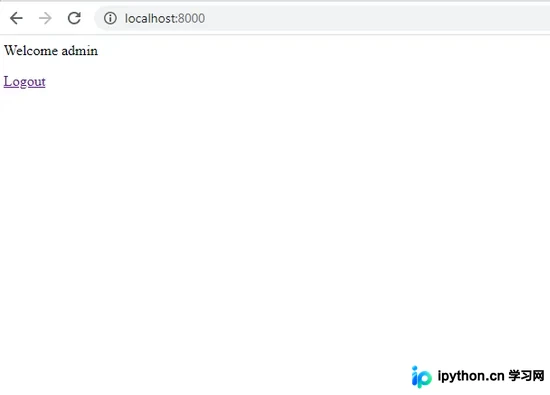
登录成功后的页面:
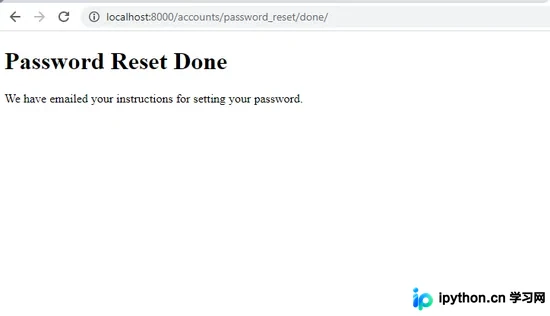
至此,关于Django用户身份验证的完整示例代码介绍完毕。如需了解更多Django身份验证相关内容,请查阅本站过往文章或继续浏览后续相关文章,希望大家以后多多支持本站!
本站声明
本文内容仅供参考,不代表本站观点。转载或引用请注明出处。如发现内容问题,请通过联系我们页面反馈。















