


Jupyter Notebook 打开任意文件夹及模块导入指南

本文介绍如何通过命令行将 Jupyter Notebook 启动至指定本地文件夹,实现任意目录下的文件管理。同时补充了在 Notebook 中导入自定义 Python 模块时的关键注意事项,包括模块文件格式要求及内核重启机制,确保代码修改能即时生效。
通过命令行启动指定目录的 Jupyter Notebook
直接开始介绍具体操作步骤。
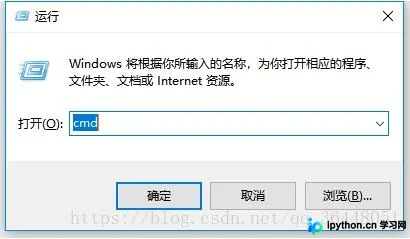
首先按下键盘组合键 Win+R 以调出系统“运行”对话框。
在运行窗口中输入 cmd 并点击确定,即可打开命令提示符窗口。
接下来在命令行中执行以下操作:
输入 cd /d 后跟目标文件夹的完整路径(例如 xxxxxxx)。
按下回车键确认路径切换。
接着输入命令 jupyter notebook 并再次按下回车键。
等待系统执行该命令。
以打开 H:\机器学习入门 目录为例,执行上述命令后,Jupyter Notebook 将指向该路径。
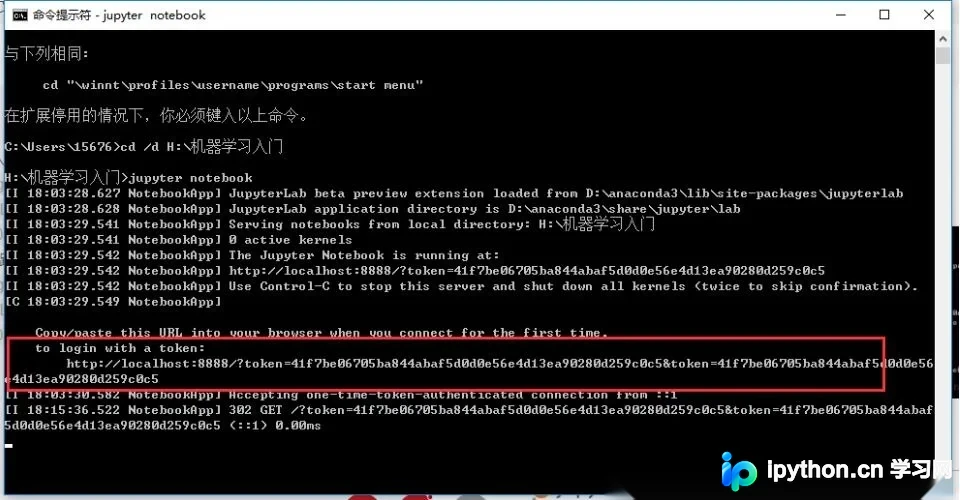
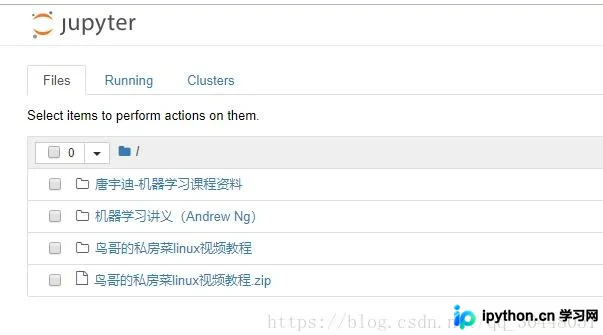
稍等片刻,浏览器会自动弹出并加载 Jupyter Notebook 界面。
若浏览器未自动弹出,可复制图2红框内的地址链接,手动在浏览器中打开即可访问。
至此,成功实现了在指定文件夹下启动 Jupyter Notebook。
导入自定义模块的注意事项
补充说明:关于在 Jupyter Notebook 环境中导入自定义模块的相关问题。
在 Jupyter Notebook 中调用自己编写的模块时,需特别注意以下两点:
第一,确保自定义模块保存为 .py 格式的文件,而非 .ipynb 文件。
第二,当修改了自定义模块的代码内容后,必须点击 Restart 重启内核,更改后的代码才会反映在使用该模块的 .ipynb 文件中。
以上内容即为 Jupyter Notebook 打开任意文件夹及模块导入的完整操作指南,希望能为读者提供有效参考。
本站声明
本文内容仅供参考,不代表本站观点。转载或引用请注明出处。如发现内容问题,请通过联系我们页面反馈。















