


SQL Server 2017配置TCP/IP以IP地址连接服务器

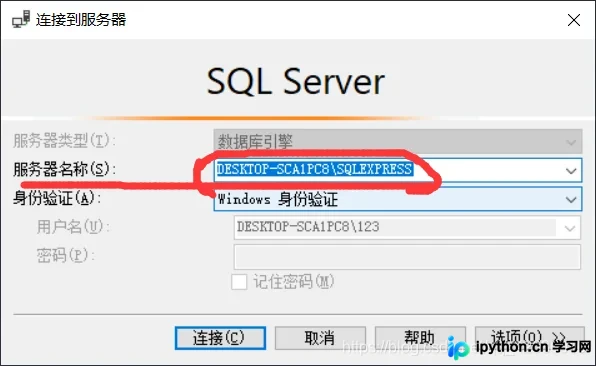
在使用Java等语言连接SQL Server数据库时,有时需要直接使用IP地址作为服务器名称。默认情况下,SQL Server可能仅支持主机名或实例名(如hostname/SQLEXPRESS)连接。要使SQL Server支持通过IP地址连接,需在SQL Server配置管理器中启用TCP/IP协议,正确设置监听端口为1433,并确保相关IP处于激活状态,随后重启SQL Server服务即可实现基于IP的连接。
结果与目标
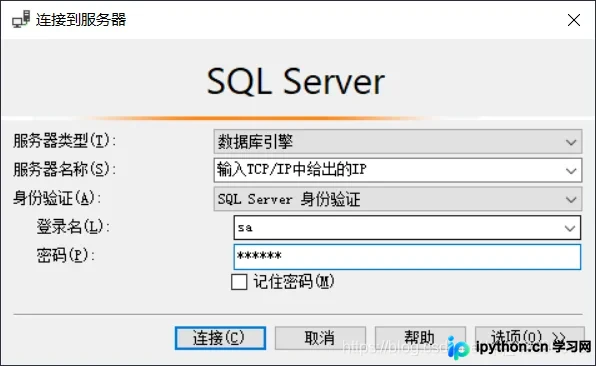
目标是让SQL Server 2017能够接受以IP地址形式的服务器名进行连接登录,配合sa用户名和密码验证,从而满足特定客户端(如Java程序)通过网络IP直连数据库的需求。
准备条件
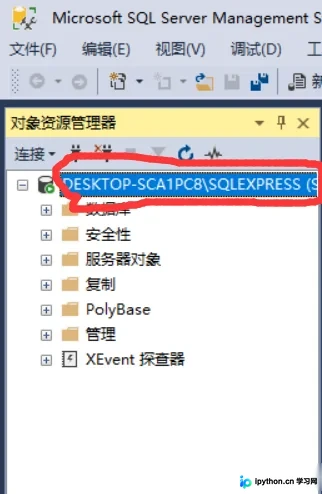
- 确保已安装并运行SQL Server 2017(常见实例名为SQLEXPRESS或MSQLSERVER)。
- 确认使用了混合身份验证模式(包含Windows身份验证和SQL Server身份验证),以便使用sa账户登录。
- 具备SQL Server配置管理器的访问权限。
真实操作顺序
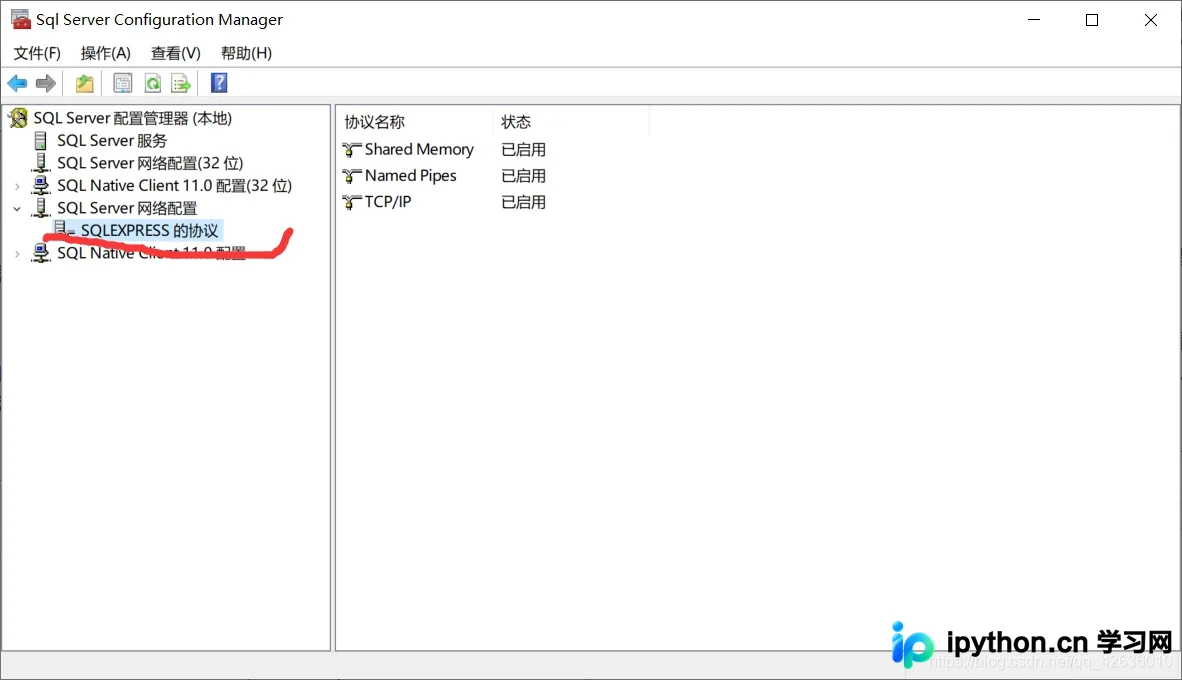
第1步:启动TCP/IP和Named Pipes协议
目的:允许数据库服务通过网络协议被外部访问。
入口:打开「SQL Server配置管理器」。
动作:
- 在左侧找到「SQL Server网络配置」下的相应实例(如SQLEXPRESS)。
- 在右侧协议列表中,右键点击「TCP/IP」选择「启用」。
- 同时检查并启用「Named Pipes」。
完成状态:协议状态显示为“已启用”。
第2步:配置IP地址及监听端口
目的:指定服务监听的IP地址范围,并将所有有效端口的值统一为标准的1433。
入口:在配置管理器中,右键「TCP/IP」选择「属性」,进入「IP地址」选项卡。
动作:
- 向下滚动至列表,找到多个IP项(通常包含IP1、IP2...IPALL)。
- 逐一检查各项的「Active」(活动)状态,将其设为“Yes」(即开启)。
- 将所有激活状态的IP项对应的「TCP Port」值都修改为
1433。
这一步不需要手动更改IP字段本身,系统通常会自动识别本机有效IP。只需保持这些预置的IP条目均处于启动且端口一致的状态即可。
重要参数:TCP Port = 1433;Active = Yes。
第3步:重启SQL Server服务
目的:使上述网络配置的变更生效。
入口:回到「SQL Server配置管理器」根目录下的「SQL Server服务」。
动作:
- 在右侧服务列表中找到你的服务实例(通常是「SQL SERVER (SQLEXPRESS)」)。
- 右键该服务,选择「重新启动」。
完成判断:服务状态变为“正在运行”。
连接测试
配置完成后,客户端尝试使用 <本机局域网IP> 作为服务器名,搭配sa用户及密码进行连接。若成功建立会话,则说明配置无误。
简要总结
通过以上三个核心步骤——启用TCP/IP协议、统一IP端口至1433并激活、重启服务,即可解决SQL Server无法直接使用IP地址连接的问题。这种方法特别适用于开发环境或内网部署场景,简化了依赖主机名的配置要求。
以上就是SQL Server 2017配置TCP/IP允许IP地址连接的详细内容,更多关于SQL Server IP连接服务器的资料请关注本站其它相关文章!
本站声明
本文内容仅供参考,不代表本站观点。转载或引用请注明出处。如发现内容问题,请通过联系我们页面反馈。















