


Python Matplotlib figure参数详解与subplot子图绘制实战

发布时间:2026-10-13 |
4人浏览过
本文详细介绍Python中Matplotlib库的figure函数关键参数,包括尺寸、分辨率及颜色设置。通过具体代码示例演示如何使用subplot创建子图并分别设置绘图属性,以及如何在同一画布中混合显示散点图和折线图。掌握plt.show()的正确调用时机,即可实现复杂的多图形组合展示。
figure函数参数详解
在Python的Matplotlib库中,figure函数用于创建新的图形窗口,其核心参数主要包括:
def figure(num=None, # autoincrement if None, else integer from 1-N
      figsize=None, # defaults to rc figure.figsize
      dpi=None, # defaults to rc figure.dpi
      facecolor=None, # defaults to rc figure.facecolor
      edgecolor=None, # defaults to rc figure.edgecolor
      frameon=True,
      FigureClass=Figure,
      clear=False,
      **kwargs
      ):
这些参数允许用户自定义图片的尺寸大小、输出分辨率以及背景颜色等视觉属性。
关于subplot子图的绘制,每个子图的绘图参数均可独立配置。
subplot子图绘制与参数设置
plt.figure(1)

x1 = np.linspace(-0.2, 2, 10)
y1 = x1**2 + 0.3
plt.subplot(121)
plt.scatter(x1, y1)
plt.xlabel('X')
plt.ylabel('Y')
plt.title('test_1')

x2 = np.linspace(-0.2, 2, 10)
y2 = x2 + 0.3
plt.subplot(122)
plt.plot(x2, y2, color="red", linewidth=1.0, marker = 's', linestyle="--")
## plt.plot(x, y, color="#ef5492", linewidth=2.0, marker = 's', linestyle="--")
# plt.plot(x2, y2, 'rs--')

plt.xlabel('X')
plt.ylabel('Y')
plt.title('test_2')
plt.show()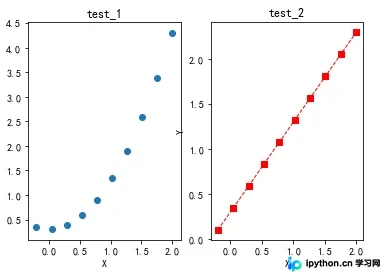
若需在同一张图像中展示多种图形,只需确保将plt.show()语句置于所有绘图操作之后即可。
多图形混合显示技巧
import matplotlib.pyplot as plt
import numpy as np
plt.figure(2)

x1 = np.linspace(-0.2, 2, 10)
y1 = x1**2 + 0.3
plt.scatter(x1, y1)


x2 = np.linspace(-0.2, 2, 10)
y2 = x2 + 0.3
plt.plot(x2, y2, color="red", linewidth=1.0, marker = 's', linestyle="--")
## plt.plot(x, y, color="#ef5492", linewidth=2.0, marker = 's', linestyle="--")
# plt.plot(x2, y2, 'rs--')

plt.xlabel('X')
plt.ylabel('Y')
plt.title('test_3')
plt.show()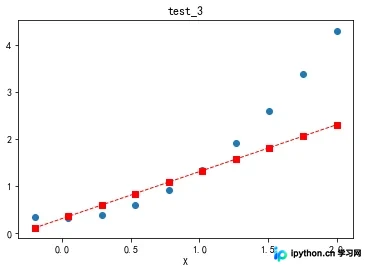
以上就是本文的全部内容,希望对大家的学习有所帮助,也希望大家多多支持本站。
本站声明
本文内容仅供参考,不代表本站观点。转载或引用请注明出处。如发现内容问题,请通过联系我们页面反馈。















