


Jupyter Lab文件导出与下载实用指南

本文介绍Jupyter Lab中文件导出的两种常用方式。首先通过%pwd命令定位实际工作目录,理解其与磁盘文件的同步关系。接着详解直接复制文件以及利用浏览器右键菜单中的“在新标签页打开”或“复制下载链接”功能实现下载的操作步骤,帮助开发者高效管理Notebook文件。
定位Jupyter工作目录
Jupyter Lab与Jupyter Notebook的工作目录均对应本地磁盘的特定路径。可通过执行%pwd命令查看当前所在的具体目录位置,具体显示效果可参考相关截图。
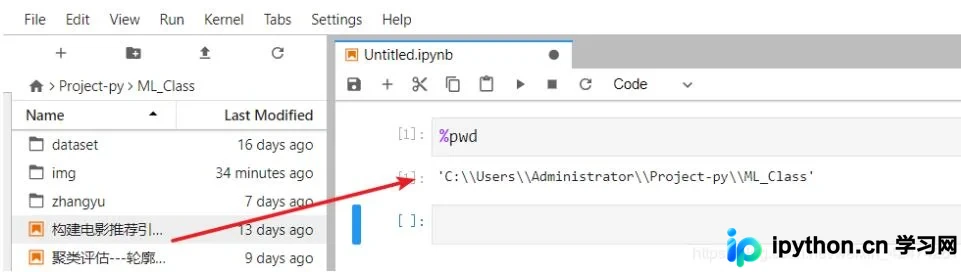
如截图所示,Jupyter显示的工作目录即为本地实际文件所在目录。在此目录下进行的重命名、删除或新增文件等操作,都会在Jupyter界面中实时同步,两者指向同一物理文件。
文件导出与下载方法
基于上述工作目录的对应关系,以下介绍两种具体的文件导出方法。
方法一:直接访问服务器或本地磁盘的工作目录,找到对应的文件进行复制操作。
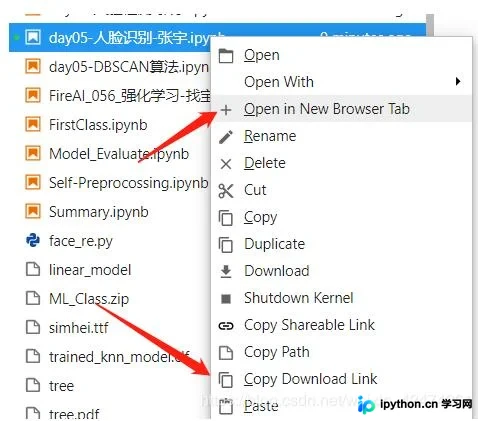
方法二:在Jupyter界面中右键点击.ipynb文件,选择“Open in New Browser Tab”(在新浏览器标签页打开)或“Copy Download Link”(复制下载链接)。前者会在浏览器中直接打开文件,由于浏览器无法直接识别.ipynb格式,会自动触发下载行为;后者则是复制文件的下载链接,将其粘贴至浏览器地址栏并回车,同样会触发自动下载,其原理与前者一致。
鉴于近期频繁有用户咨询此问题,特此进行简要总结。后续若有时间,将继续介绍Jupyter Lab/Notebook的其他常用功能。
补充提示:在进行人脸识别相关项目时,推荐尝试face_recognition库,该库功能强大且易用,已成功实现人脸识别功能。
以上即为Jupyter Lab文件导出与下载方式的完整介绍,希望能为您提供参考。欢迎继续支持本站获取更多技术内容。
本站声明
本文内容仅供参考,不代表本站观点。转载或引用请注明出处。如发现内容问题,请通过联系我们页面反馈。















